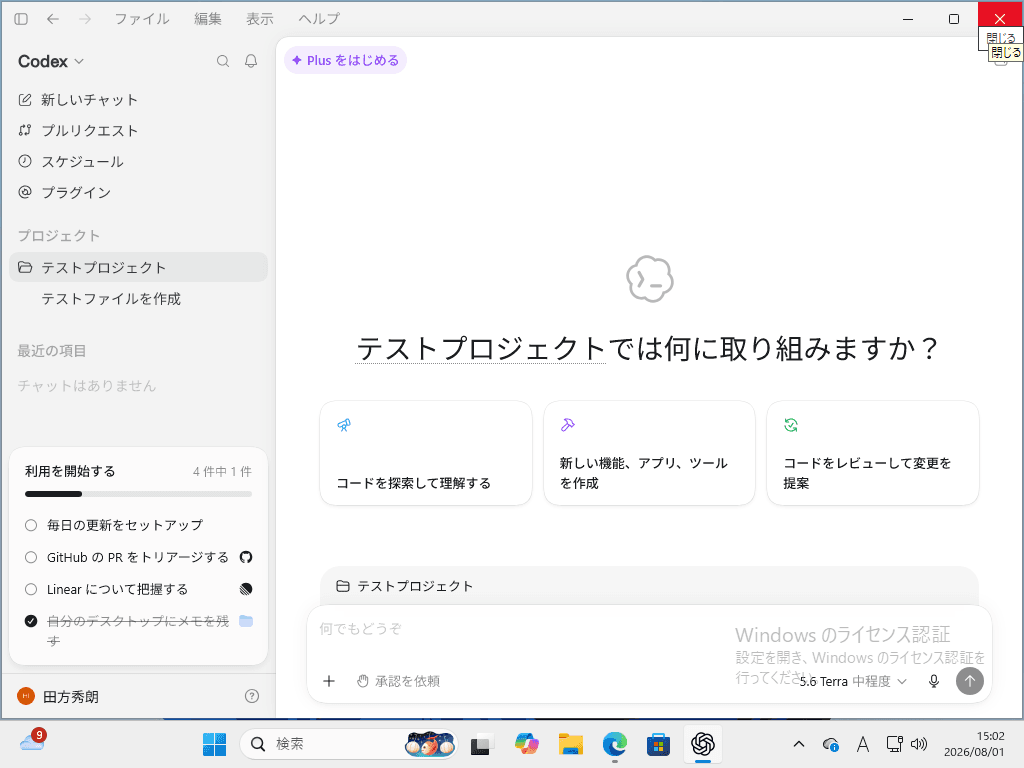
Codexは、OpenAIが提供するソフトウェア開発向けのAIエージェントです。
コードを書いてもらうだけではなく、パソコン上のプロジェクトを読み込み、ファイルの作成・編集、文章の作成、管理、スケジュール起動などをまとめて任せることができます。
2026年7月現在、Codexは新しいChatGPTデスクトップアプリに統合されています。
そのため、これからCodexを使う場合はChatGPTデスクトップアプリをインストールし、アプリ内で「Codex」に切り替えて利用します。
この記事では、Codexのインストール方法から、最初に確認しておきたい承認方法、モデル、推論レベル、使用状況の確認方法まで順番に解説します。
※この記事は2026年7月25日時点の情報をもとにしています。ChatGPTやCodexの画面、モデル、利用制限などは今後変更される可能性があります。
Codexをインストールする
まずはChatGPTデスクトップアプリをインストールします。
現在は「Codex」という別のアプリを新規インストールするのではなく、ChatGPTデスクトップアプリの中からCodexを利用する形になっています。
CodexはFreeやGoを含むChatGPTの各プランで利用できますが、利用できるモデルや使用制限はプランによって異なります。
参考:ChatGPTプランでCodexを使用する – OpenAI
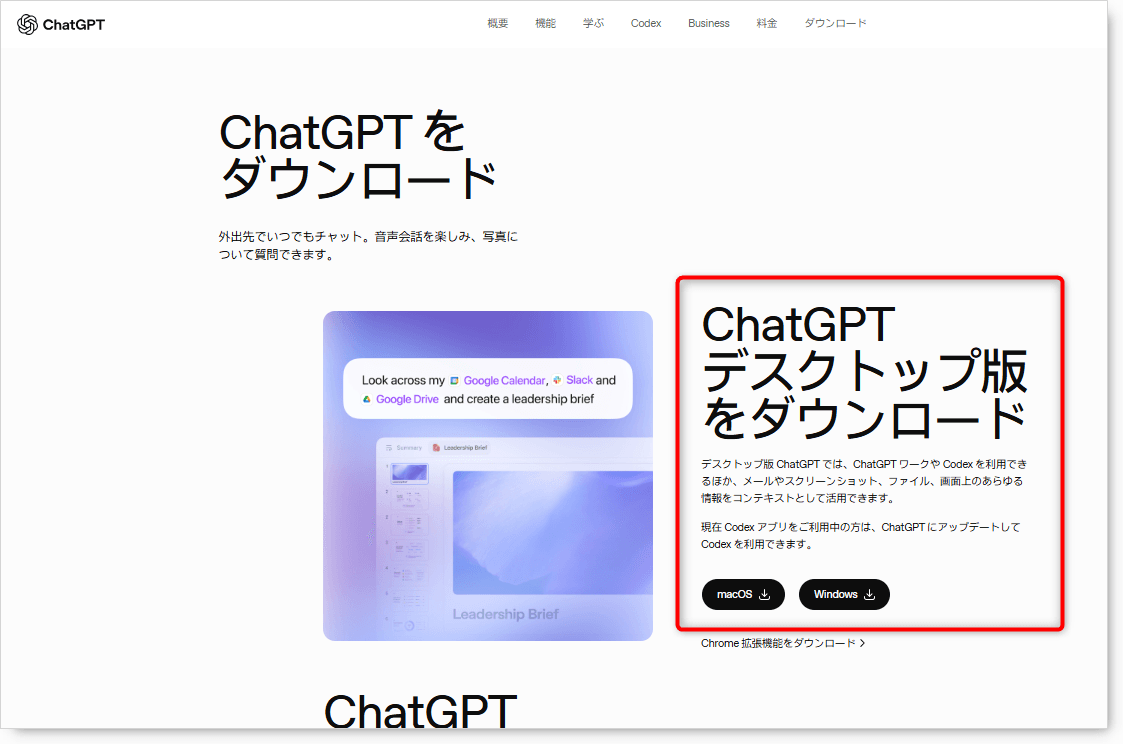
手順1:ChatGPTの公式ダウンロードページを開く
OpenAI公式のChatGPTダウンロードページを開き、デスクトップ版のChatGPTをダウンロードします。
使用しているパソコンに合わせて、macOS版またはWindows版をダウンロードしてください。
手順2:ChatGPTをインストールする
ダウンロードしたインストーラーを起動し、画面の案内に沿ってChatGPTをインストールします。
インストールが完了したらChatGPTを起動します。(インストール後、自動で起動している場合もあります。)
手順3:ChatGPTアカウントでログインする
ChatGPTを起動したら、普段使用しているChatGPTアカウントでサインインします。新しくCodex専用のアカウントを作成する必要はありません。
1.「サインインに進む」をクリックします。
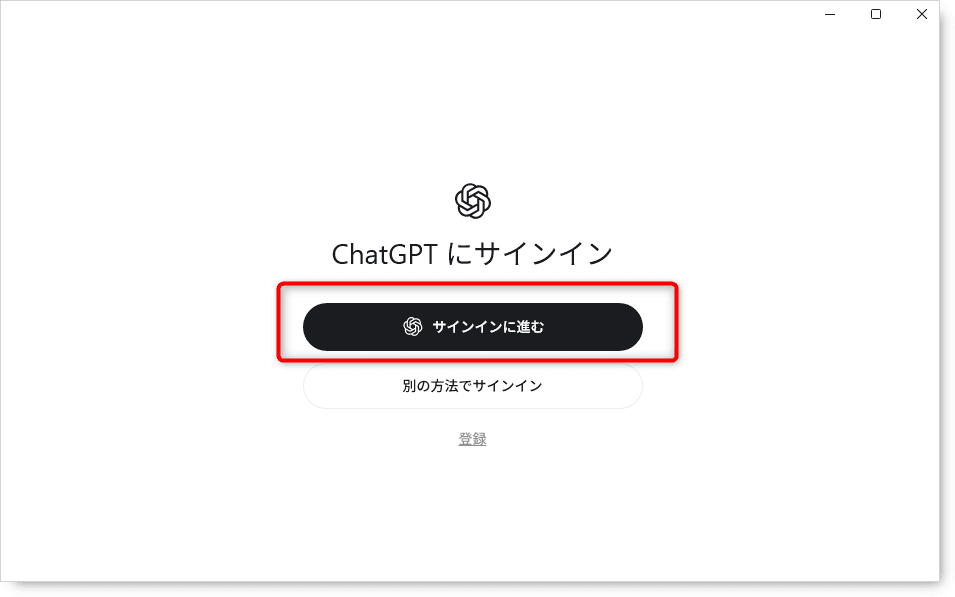
2.ブラウザが開くのでChatGPTアカウントで画面の案内に沿ってログインします。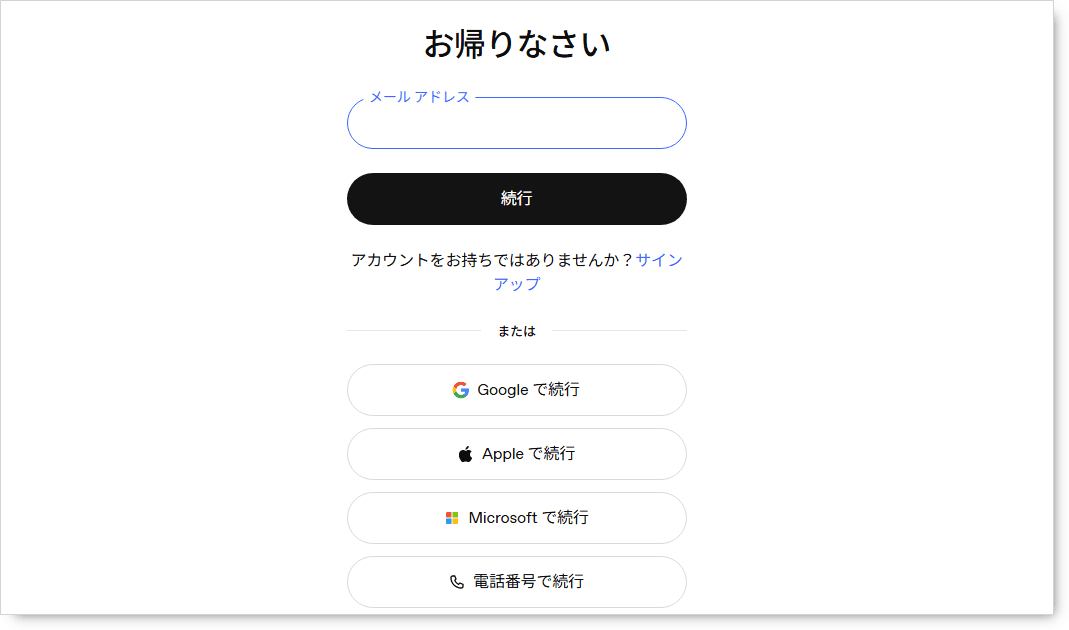
3.途中簡単なアンケートなどがありますが画面に従って進めます。
4.最後に「セットアップ完了」をクリックします。
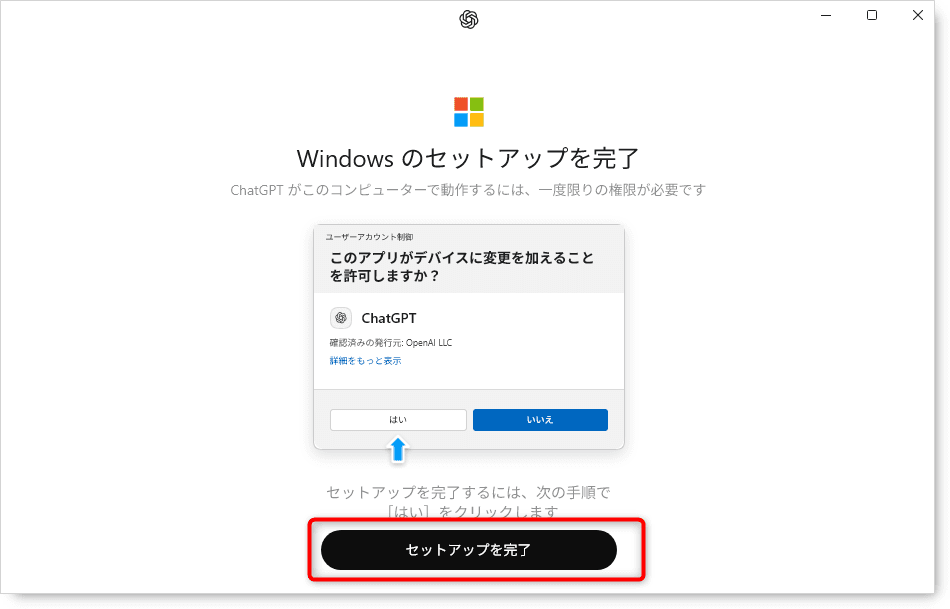
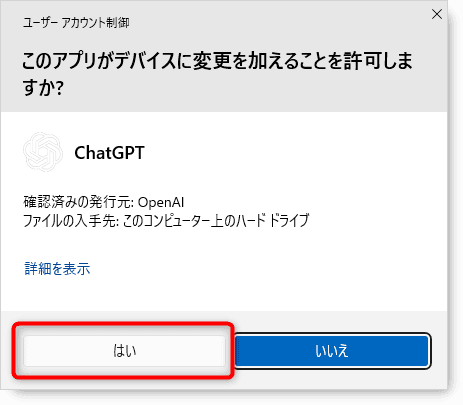
5.権限を求めるダイアログが表示されるので「はい」を選びます。
手順4:Codexに切り替える
ログイン後、ChatGPTデスクトップアプリから「Codex」を選択します。
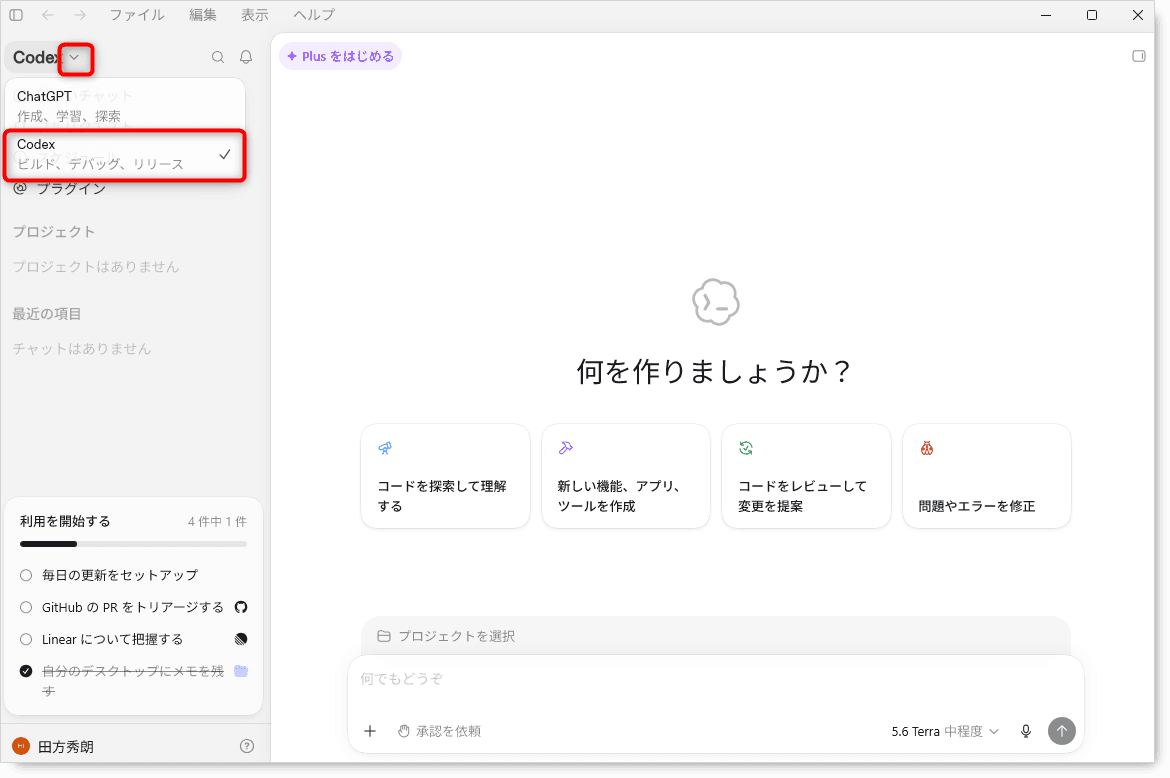
これでCodexを利用する準備は完了です。
Codexでプロジェクトを作成する
Codexを使用するには、文章の作成や編集を行いたい作業フォルダーとして指定して、プロジェクト名を作成します。手順としては以下のようになります。
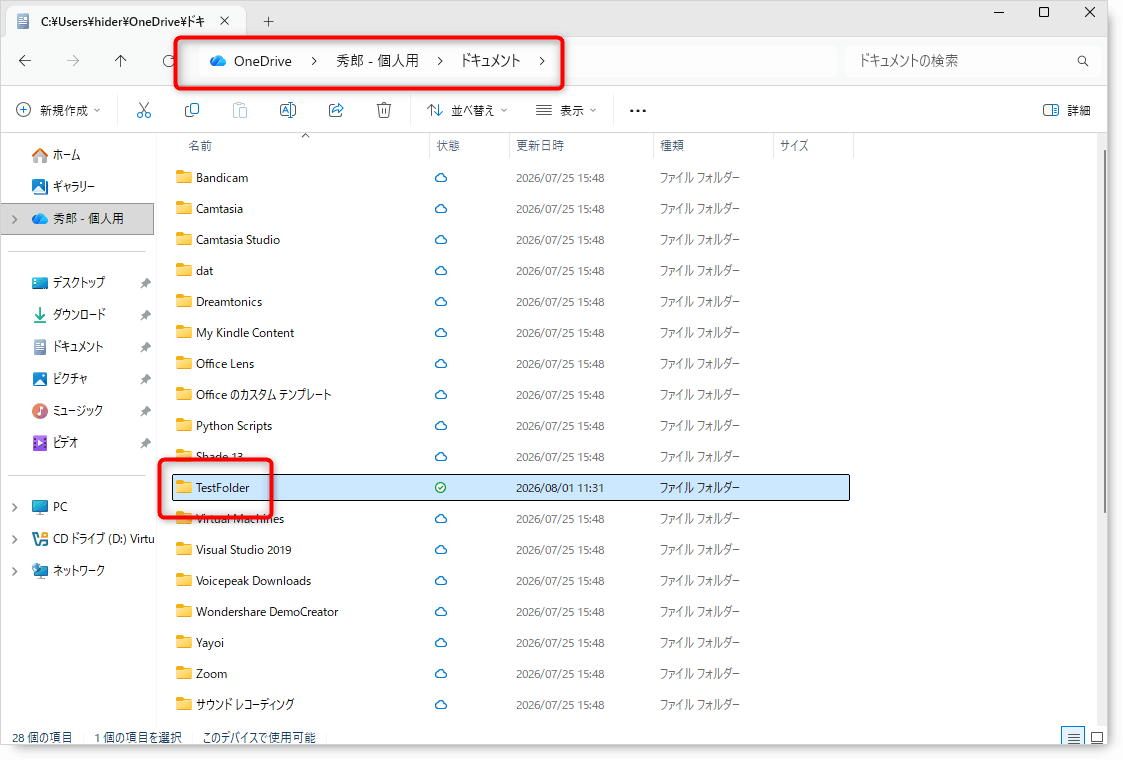
1.初めて使う場合は、いきなり重要なデータを扱うのではなく、テスト用のフォルダから試すと安心です。例えば、ドキュメントの下に「TestFolder」というテスト用フォルダを作成しておきます。
2.左のメニューの「プロジェクト」にマウスカーソルを合わせると「+」アイコンが表示されるのでこれをクリックします。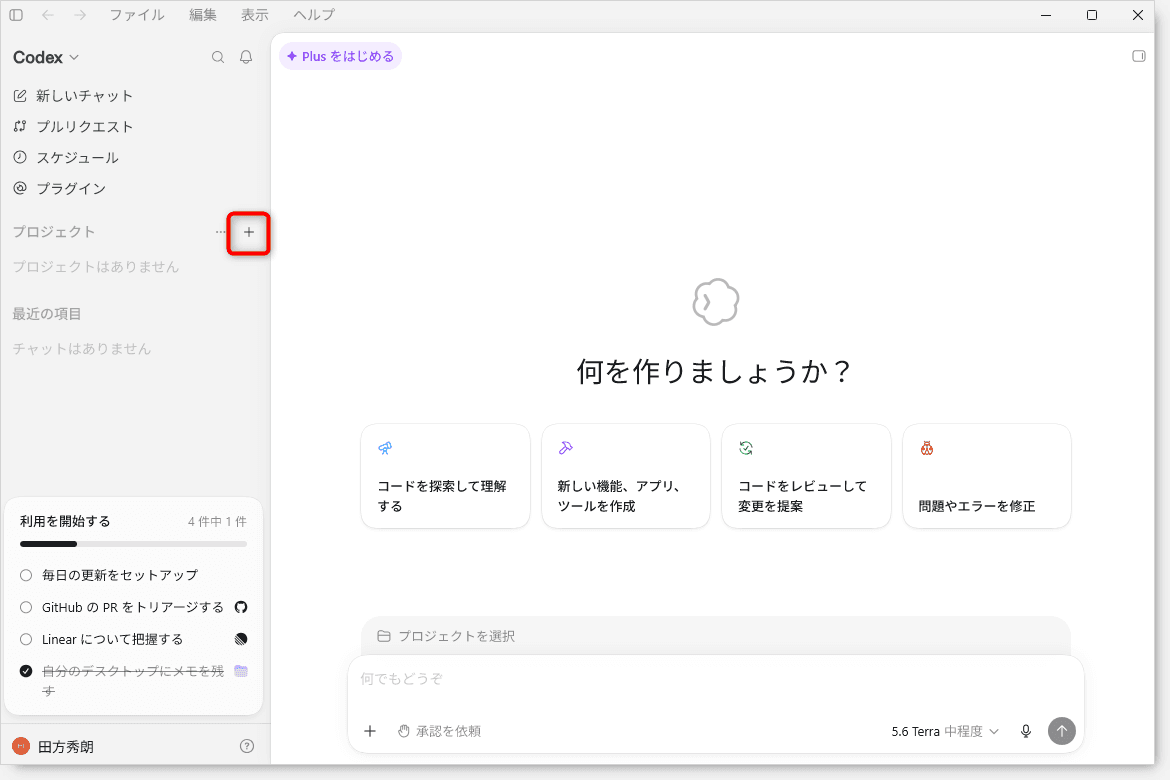
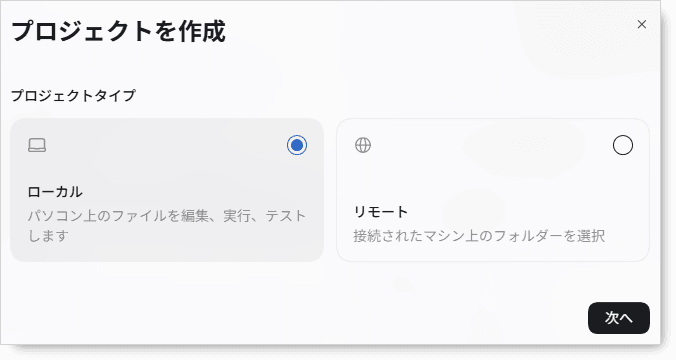
3.プロジェクトタイプを聞かれるのでローカルのまま「次へ」をクリックします。
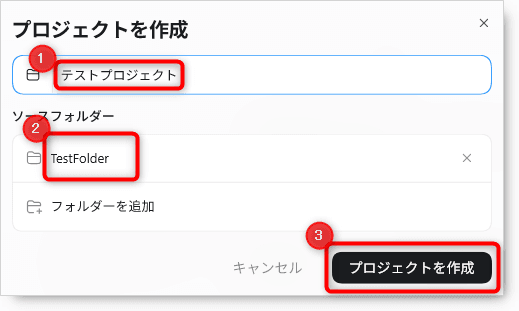
3.ダイアログが表示されるので、プロジェクト名と作業フォルダを入力して「プロジェクトを作成」をクリックします。
4.プロジェクトが作成されたことを確認します。
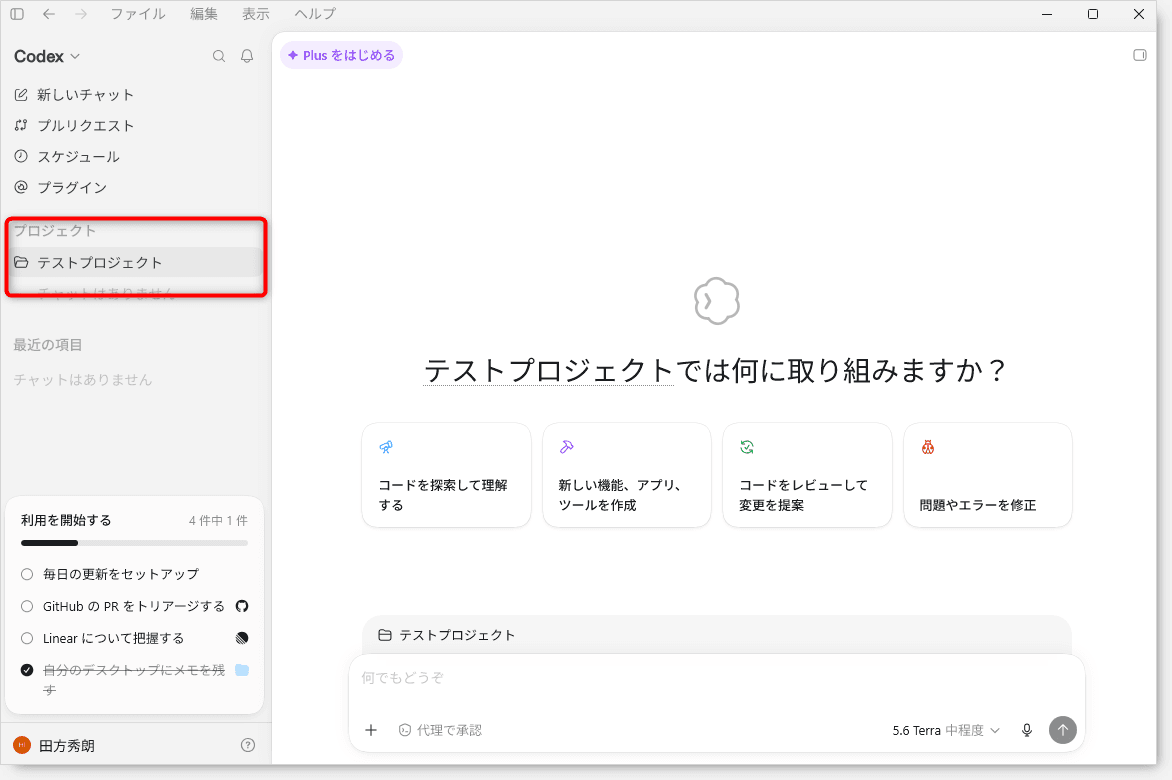
以上の手順でプロジェクトを作成することで、Codexは、このフォルダ(例ではTestFolder)の中にあるファイルを読んだり、書き込んだりすることができます。
Codexを実際に使ってみる
設定が終わったら、実際にCodexへ作業の依頼をしてみましょう。
先の手順で作成したテスト用のプロジェクトで試してみます。
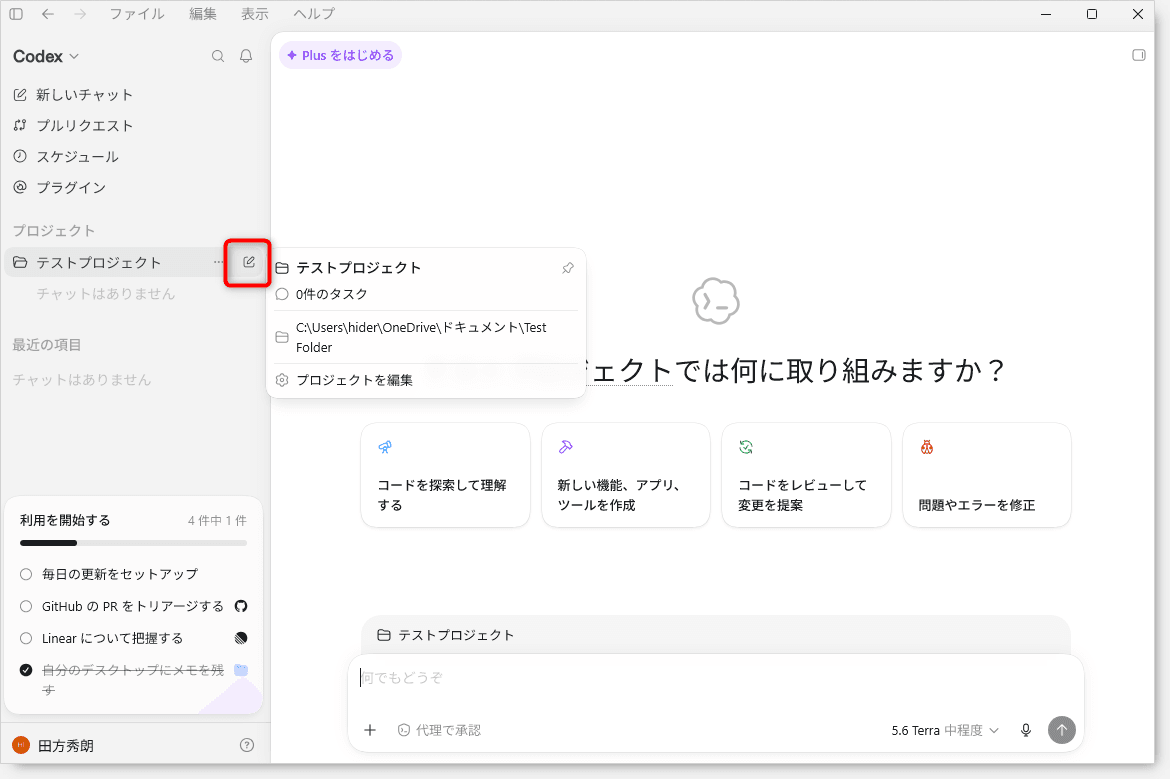
1.プロジェクト名の右にカーソルを移動すると、スレッドを追加するアイコンが表示されるので、これをクリックして新しいスレッドを追加します。
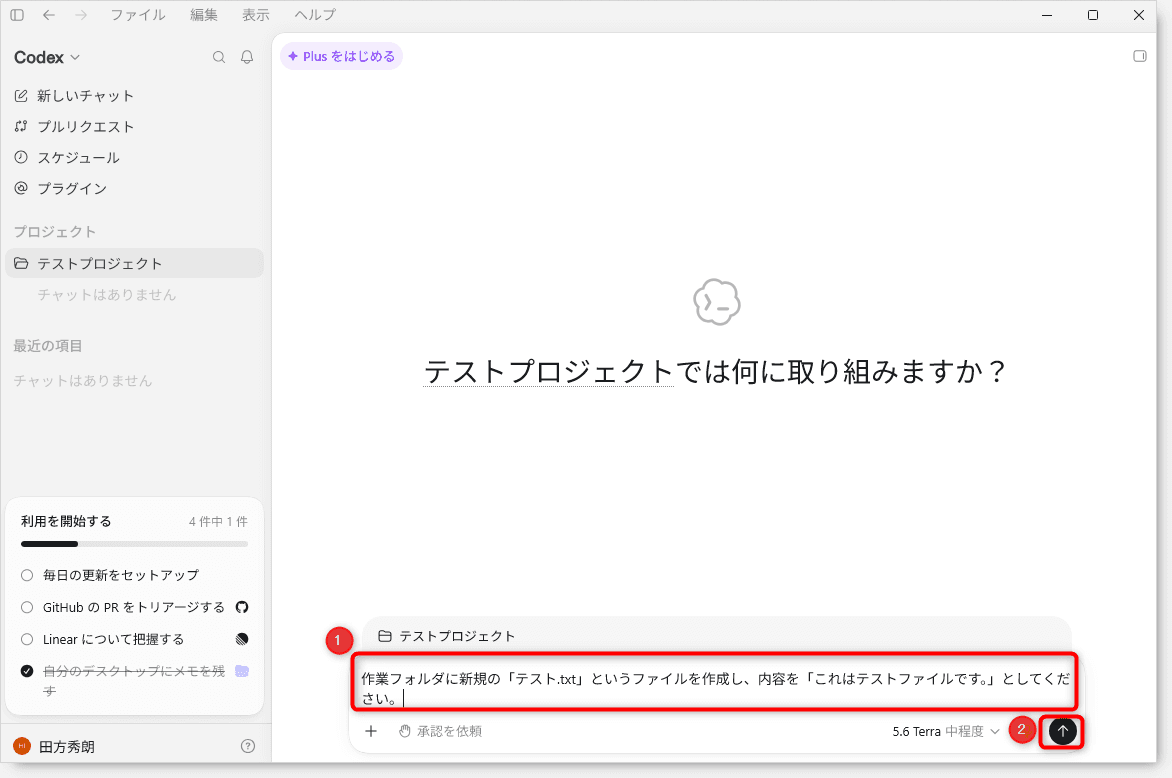
2.中央下部のフィールドに作業の依頼を入力します。例えば以下のように入力しますして、送信します。
作業フォルダに新規の「テスト.txt」というファイルを作成し、内容を「これはテストファイルです。」としてください。
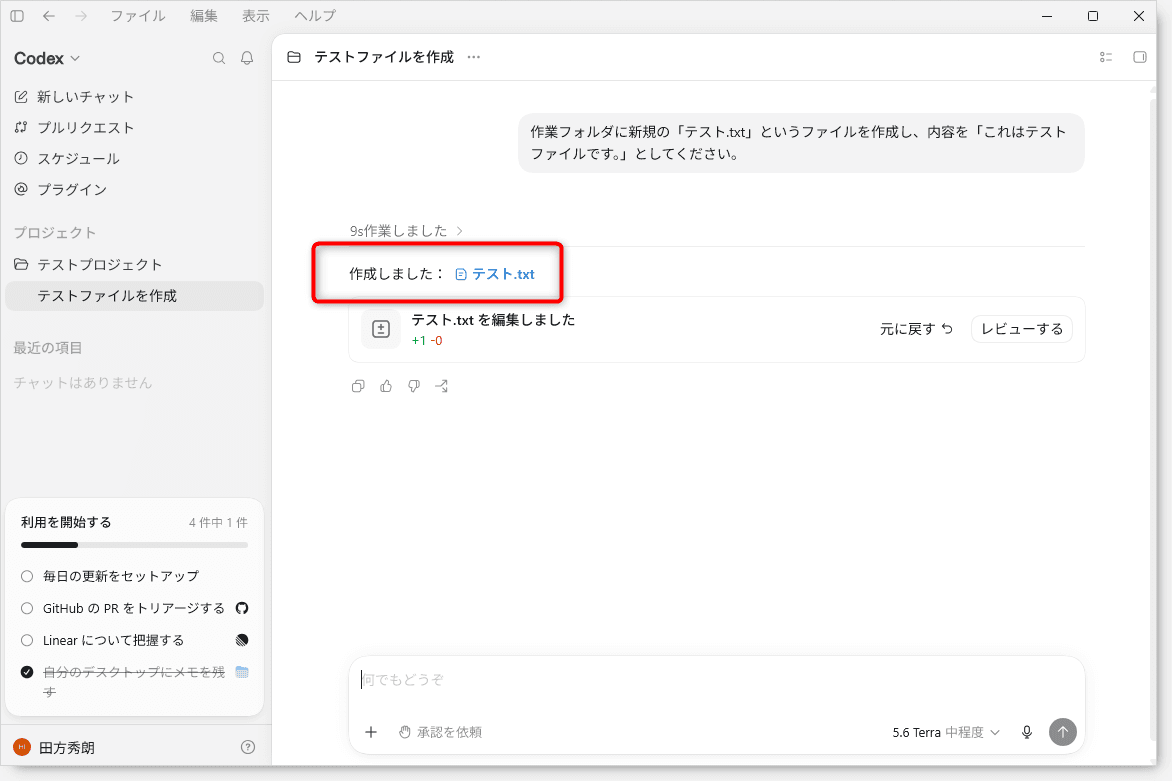
3.Codexから「作成しました」というメッセージが返ってきました。
4.エクスプローラーやFinderで「TestFolder」を見ると、実際に「テスト.txt」が作成され、その内容が「これはテストファイルです。」となっていることが確認できます。
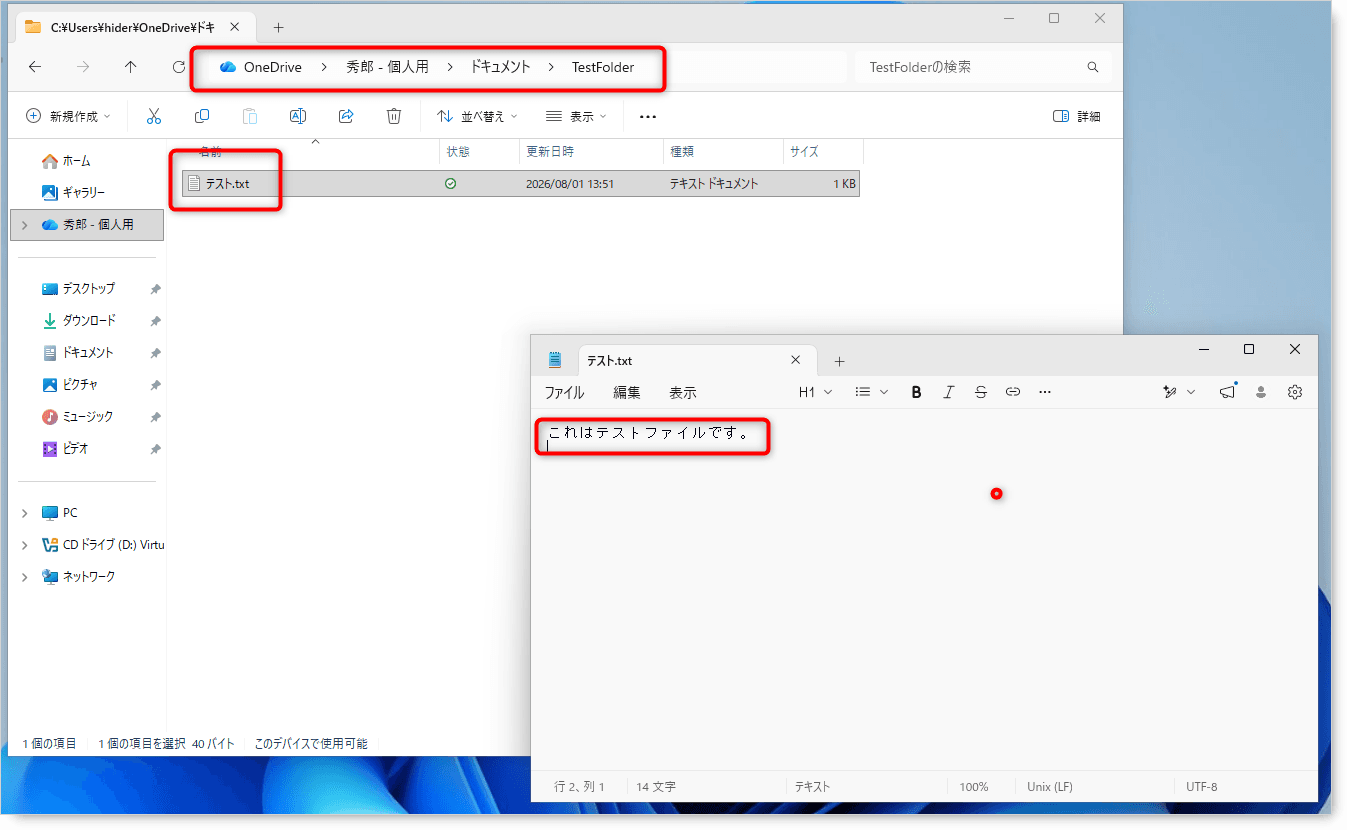
このようにパソコン上のファイルを操作できるがCodexの大きな特徴です。
Codexの初期設定を確認する
実際に、Codexを使い始める前に、確認しておきたいのが「承認方法」「使用するモデル」「推論レベル」の3つです。
特に重要なのが承認方法です。
Codexは通常のChatGPTのように回答を表示するだけではなく、実際にパソコン上のファイルを変更したり、コマンドを実行したりできるため、どこまで自動的に作業を任せるのかを設定できます。
この後で詳しく解説していきますが、簡単に始めたい場合は、まずは以下の設定で良いと思います。
| 承認方法 | 特徴 |
|---|---|
| 承認方法 | 承認を求める |
| 使用するモデル | GPT-6 Luna |
| 推論レベル | 中程度 |
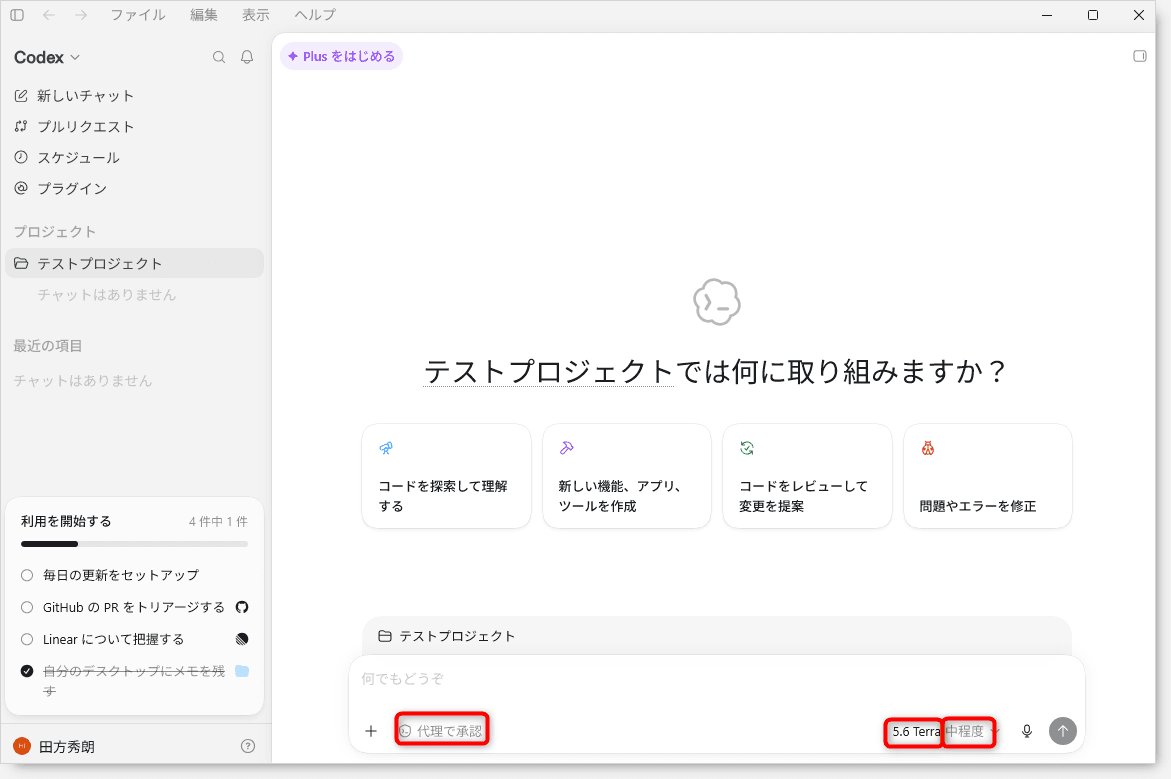
なお、無料アカウントの場合、選択できる範囲が限られます。
Codexの承認方法を設定する
入力欄の下に表示されている承認設定をクリックすると、承認方法を変更できます。
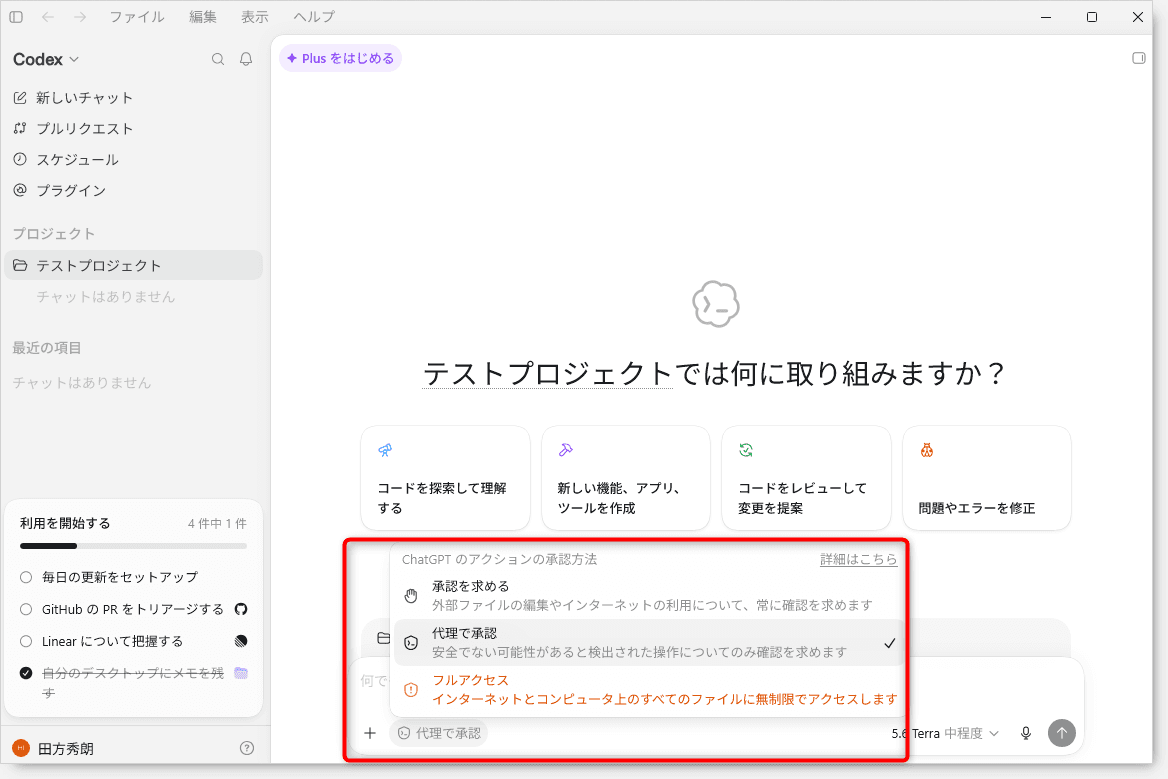
次の3種類があります。
| 承認方法 | 特徴 | おすすめ |
|---|---|---|
| 承認を求める | 必要な操作を自分で確認する | ◯ |
| 代理で承認 | リスクを確認しながら自動的に作業を進める | ◎ |
| フルアクセス | ファイルやインターネットへ広いアクセスを許可する | △ |
「承認を求める」は基本的におすすめの設定
「承認を求める」を選択すると、追加の権限が必要になった際にCodexから確認が表示されます。
自分で操作内容を確認してから許可できるため、初めてCodexを使う場合や、安全性を重視したい場合は基本的にこの設定がおすすめです。
一方で、Codexに長時間の作業を任せていると、途中で承認待ちになり、ユーザーが操作するまで作業が止まる場合があります。
なお、「承認を求める」にしていても、Source Folder以外のファイルへの読み取りまで完全に禁止する設定ではありません。 機密情報を扱う場合は、別途アクセス範囲についても注意してください。
自動化を優先する場合は「代理で承認」も選択肢
「代理で承認」では、Codexが追加の権限を必要とした際に、すべてをユーザーへ確認するのではなく、別のレビュー用AIが操作内容やリスクを確認し、問題がないと判断した操作を自動的に承認します。
つまり、
「毎回自分で承認する手間を減らしながら、すべての操作を無条件に許可するわけでもない」
という設定です。
承認待ちで作業が止まりにくくなるため、Codexにまとまった作業を任せたい場合には便利です。OpenAIも、Auto-reviewは定型的な作業を止めずに進めつつ、よりリスクの高い操作では停止できる仕組みとして説明しています。
ただし、ユーザー本人の確認なしで一部の操作が承認される可能性があることは理解しておきましょう。
そのため、本教材ではまず「承認を求める」から始めることをおすすめします。 Codexの動作や権限について理解したうえで、「多少自動で進めても問題ない」と判断できるプロジェクトでは「代理で承認」を利用する、という使い分けがおすすめです。
フルアクセスは必要な場合だけ使う
「フルアクセス」では、Codexにパソコン上のファイルやインターネットへの非常に広いアクセスを許可します。
権限不足で作業が止まりにくくなる一方で、Codexが操作できる範囲も大きくなります。
そのため、最初からフルアクセスにする必要はありません。
通常は「承認を求める」を利用し、隔離された開発環境など、フルアクセスを与えても問題ないことが分かっている場合に利用するとよいでしょう。
Codexで使用するモデルを選択する
次に、Codexで使用するAIモデルを選択します。
入力欄の近くに表示されているモデル名をクリックすると、利用可能なモデルを変更できます。
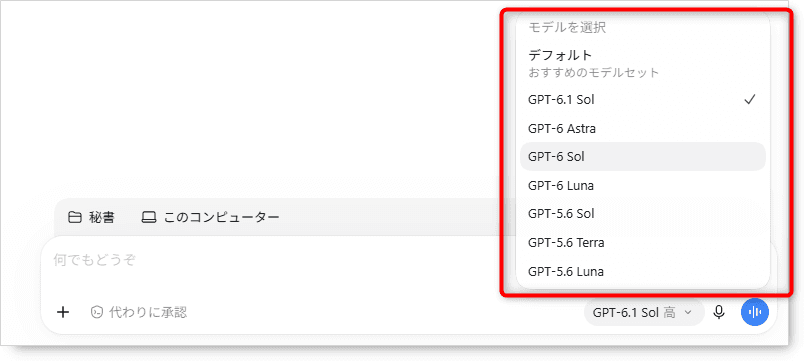
2026年10月現在、Codexではプランに応じてGPT-6 Luna・GPT-6 Sol・GPT-6.1 Sol・GPT-6 Astraなどのモデルを利用できます。
| モデル | 向いている用途 |
|---|---|
| GPT-6 Luna | 初心者の練習、簡単な修正、日常的な軽い作業 |
| GPT-6 Sol | 普段の開発、機能追加、バグ修正 |
| GPT-6.1 Sol | 難しい開発、複雑な実装、原因の分からないエラーの調査 |
| GPT-6 Astra | 特に難しい開発、大規模な作業、複雑な問題の解決 |
※利用できるモデルはChatGPTのプランや利用環境によって異なります。また、従来のGPT-5.6シリーズが表示される場合もあります。
初めてCodexを使う場合は、GPT-6 Lunaから始めるのがおすすめです。
例えば、テキストファイルの作成や簡単なコードの修正など、Codexの基本操作を練習する程度であれば、Lunaでも十分対応できます。
Lunaは処理速度と効率を重視したモデルなので、利用枠を節約しながら練習したい場合にも向いています。
一方、複数ファイルにまたがる開発や、原因の分からないエラーの調査など、難しい作業を任せる場合にはSolやAstraが向いています。
すべての作業で最も高性能なモデルを使用する必要はありません。
最初はLunaで練習し、難しい作業になったらSolなどに切り替える。
このくらいの使い分けで十分だと思います。
なお、Codexの使用量はタスクの規模や複雑さだけでなく、使用するモデルや推論レベルによっても変わります。
推論レベルを選択する
Codexでは、使用するモデルにあわせて推論レベルを調整できます。
モデルを個別に選択すると、対応する推論レベルを選べます。また、「Default」ではモデルと推論レベルをまとめて調整する仕組みもあります。 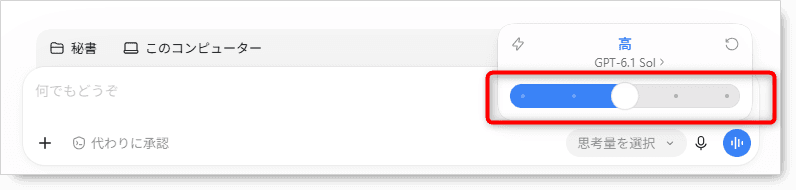
推論レベルは、簡単にいうと「Codexにどの程度しっかり考えてもらうか」を調整する設定です。
個人的には、最初は「中程度」で十分だと思います。
| 推論レベル | おすすめの使い方 |
|---|---|
| 低い | 単純な作業、速度や使用量を重視する場合 |
| 中程度 | 初心者の練習、普段使い、通常の作業 |
| 高い | 難しい実装、バグ調査、重要な変更 |
| 非常に高い | 特に複雑で、より深い検討が必要な作業 |
※選択できる推論レベルはモデルや利用環境によって異なり、さらに高い設定が用意されている場合もあります。
推論レベルを高くすると、複雑な問題をより深く検討できますが、その分、処理時間や使用量が増える場合があります。
例えば、テキストファイルを作成するだけなら、高い推論レベルは必要ありません。
また、推論量を増やせば必ず良い結果になるわけではありません。
最初は「GPT-6 Luna」と「中程度」の組み合わせで練習する。
そして、難しい作業をする際には、必要に応じてモデルや推論レベルを変更する。
このくらいの使い分けが分かりやすく、Codexを日常的に使う場合にも扱いやすいと思います。
Codexの使用状況を確認する
Codexを使っていると、もう一つ気になるのが「あとどのくらい使えるのか」です。
Codexにはプランごとの利用制限があり、作業内容によって消費量も変わります。
現在の使用状況は、Codexアプリの左下にある自分のプロフィールをクリックし、「残り使用量」を選択すると確認できます。
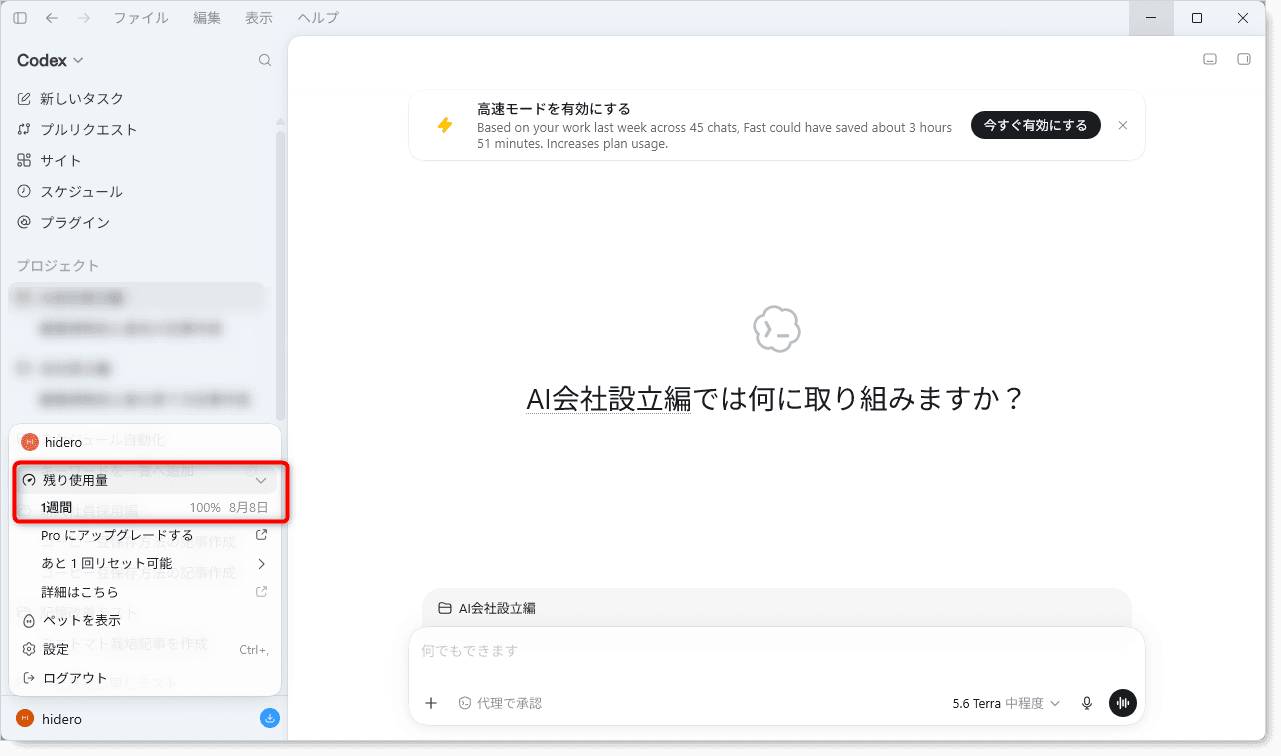
使用状況画面には、現在の利用枠の残量やリセット時期などが表示されます。
たとえば、次のような内容を確認できます。
- 週あたりの利用制限
- 現在の残り利用枠
- 利用枠がリセットされる日
画面に「78%」「7月29日」と表示されている場合は、週あたりの利用枠が78%残っており、7月29日にリセットされるという意味です。
Codexを頻繁に利用する場合は、この画面を時々確認しておくと安心です。
使用状況を見ながらモデルと推論レベルを調整する
Codexをよく使う場合は、使用状況を確認しながらモデルや推論レベルを調整するのがおすすめです。
Codexの消費量は一定ではありません。
小さな修正や単純な作業では少ない使用量で済むことがありますが、大規模なコードベース、複雑な作業、長時間のセッションなどでは多く消費します。
また、使用するモデルによっても使用量は変わります。
そのため、何でも常に高性能なモデルと高い推論レベルで処理するのではなく、仕事内容に合わせて使い分けると効率的です。
利用枠に余裕がある場合
通常どおり、仕事内容に合わせてモデルを選べば問題ありません。
普段の作業は「中程度」、難しい仕事だけ「高い」に変更します。
利用枠が少なくなってきた場合
単純な作業ではTerraやLunaなどの軽いモデルを利用したり、推論レベルを「中程度」にしたりして、重い設定を使う場面を絞ります。
絶対にしっかり考えてほしい作業
利用枠が少なくても、重要な変更や難しいバグ調査で無理に性能を落とす必要はありません。
そのような場面ではSolと高い推論レベルを使い、簡単な仕事の方で使用量を抑えるのがおすすめです。
簡単な仕事を軽くして、難しい仕事にはしっかり性能を使う
という考え方です。
まとめ
2026年7月現在、CodexはChatGPTデスクトップアプリから利用できます。
ChatGPTデスクトップアプリをインストールし、ChatGPTアカウントでログインしたあと、Codexへ切り替えれば利用を開始できます。
モデルについても、難しい作業にはGPT-5.6 Sol、比較的軽い作業にはTerraやLunaというように使い分けられます。(ChatGPTのプランによって異なります)
そして、Codexを日常的に使う場合は、左下のプロフィールから「使用状況」を確認する習慣をつけておくと便利です。
利用枠に余裕があるのか、リセットまでどのくらいなのかを確認しながら、
簡単な仕事は中程度・軽いモデル、難しい仕事はSol・高い推論
という形で使い分けると、限られた利用枠を有効に使いやすくなります。
Codexは、単にコードを回答してくれるAIではなく、実際のプロジェクトを読み、ファイルを編集し、必要な作業を進めてくれるAIエージェントです。
最初は安全なプロジェクトから試し、使用状況も確認しながら、自分の作業に合った設定を見つけていくとよいでしょう。