Gemini in Chromeを使っていて、最近「これは思ったより便利だな」と感じたのがスキル機能です。
最初は「決まった操作をテンプレート化しただけでは?」と思っていたのですが、実際に使ってみると、ブラウザで見ているページの内容をそのまま活用して、ちょっとした作業をかなり手早く片づけられます。
特に便利なのが、
・開いている記事をもとにSNS向けの文章を作る
・複数ページを見比べて比較表を作る
といった、「人がやると地味に面倒な作業」です。
今回は、Gemini in Chromeのスキル機能の簡単な使い方と、実際に使ってみて便利だった2つの例を紹介します。
Gemini in Chromeのスキル機能とは?
スキル機能は、よく使う指示をあらかじめ登録しておいて、必要なときにすぐ呼び出せる仕組みです。
毎回ゼロからプロンプトを書く必要がなく、
どんな形式で出力するか
どの観点で整理するか
どんな文体にするか
といった条件を先に決めておけます。
そのため、「AIに何をどう頼めばいいか」を毎回入力しなくて済むのが大きな利点です。
言ってしまえば、自分専用の定型依頼をボタン化できるイメージです。
Gemini in Chromeのスキル機能の使い方
基本的な流れはシンプルです。
1.Chromeでページを開く
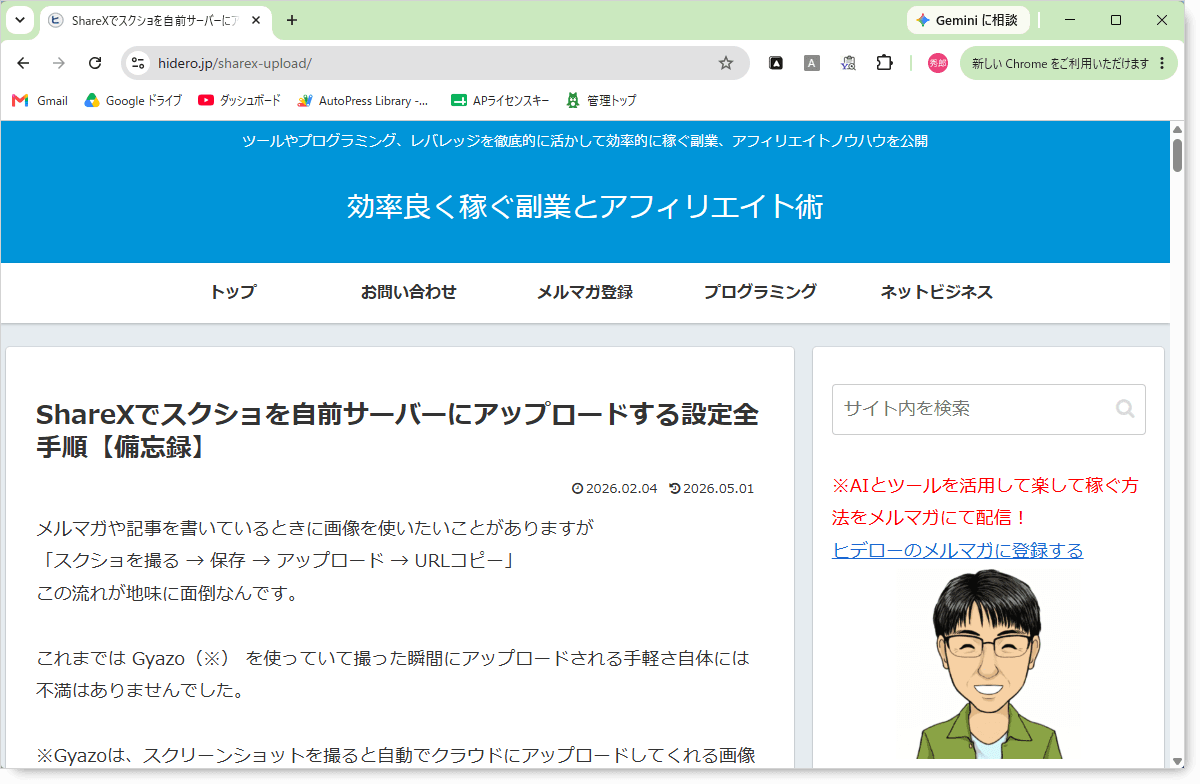
スキルを使用したいページを開いておきます。
2.Gemini in Chromeを開く
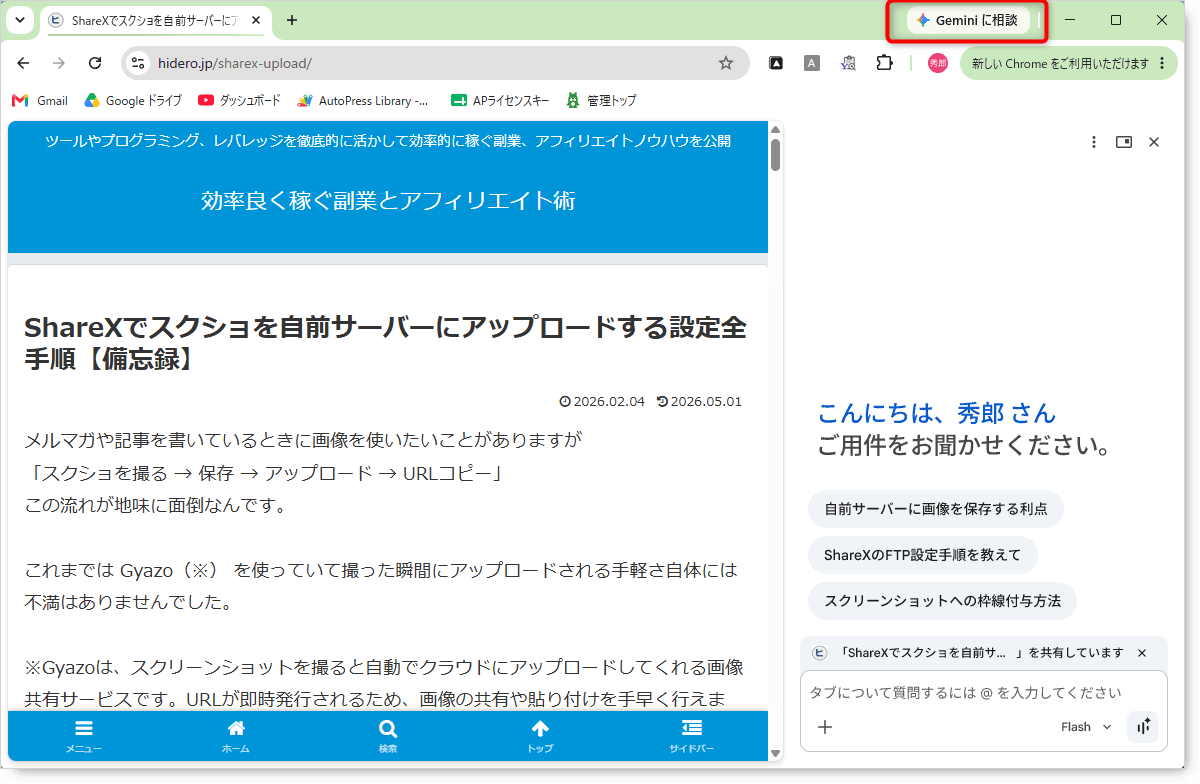
右上の「Geminiに相談」をクリックすると右側にGemini in Chromeが開き、Geminiが使用できるようになります。
3.スキルを選ぶ
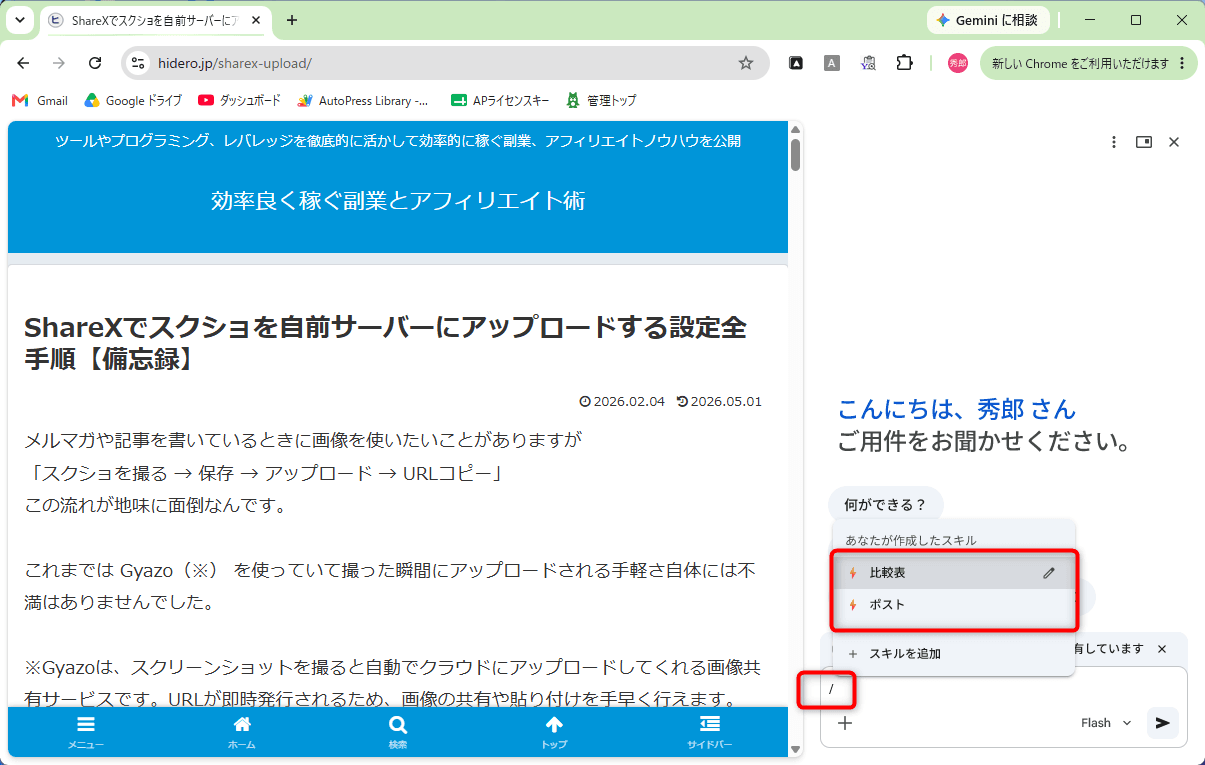
入力フィールドに「/」を入力すると登録されているスキルが表示されるので使用したいスキルを選択します。
これだけです。
特に良いのは、今見ているページの内容をそのまま使えるところです。
コピペ前提ではなく、ブラウザ上の情報を踏まえて処理してくれるので、「軽い作業の時短」との相性がかなりいいと感じます。
Gemini in Chromeのスキル機能の登録方法
スキルを使うには、あらかじめChromeにスキルを登録しておきます。といっても、手順はとてもシンプルです。
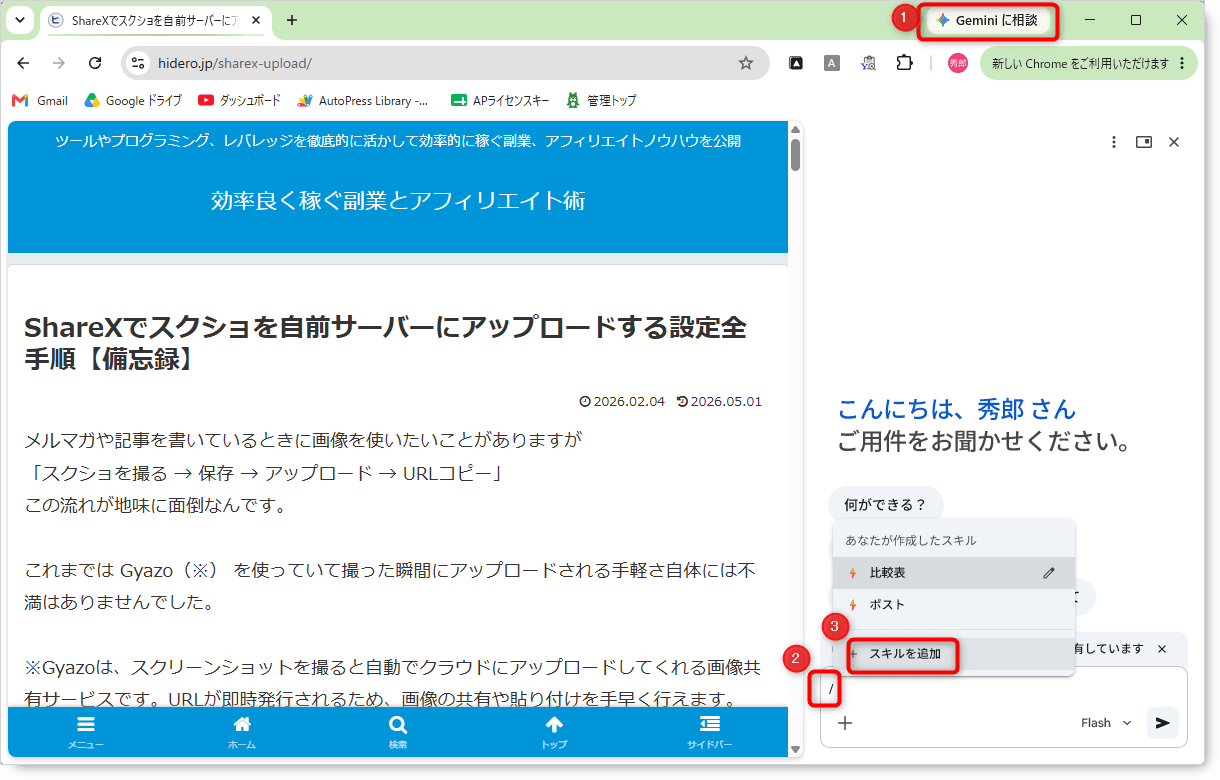
1.スキル追加を選ぶ
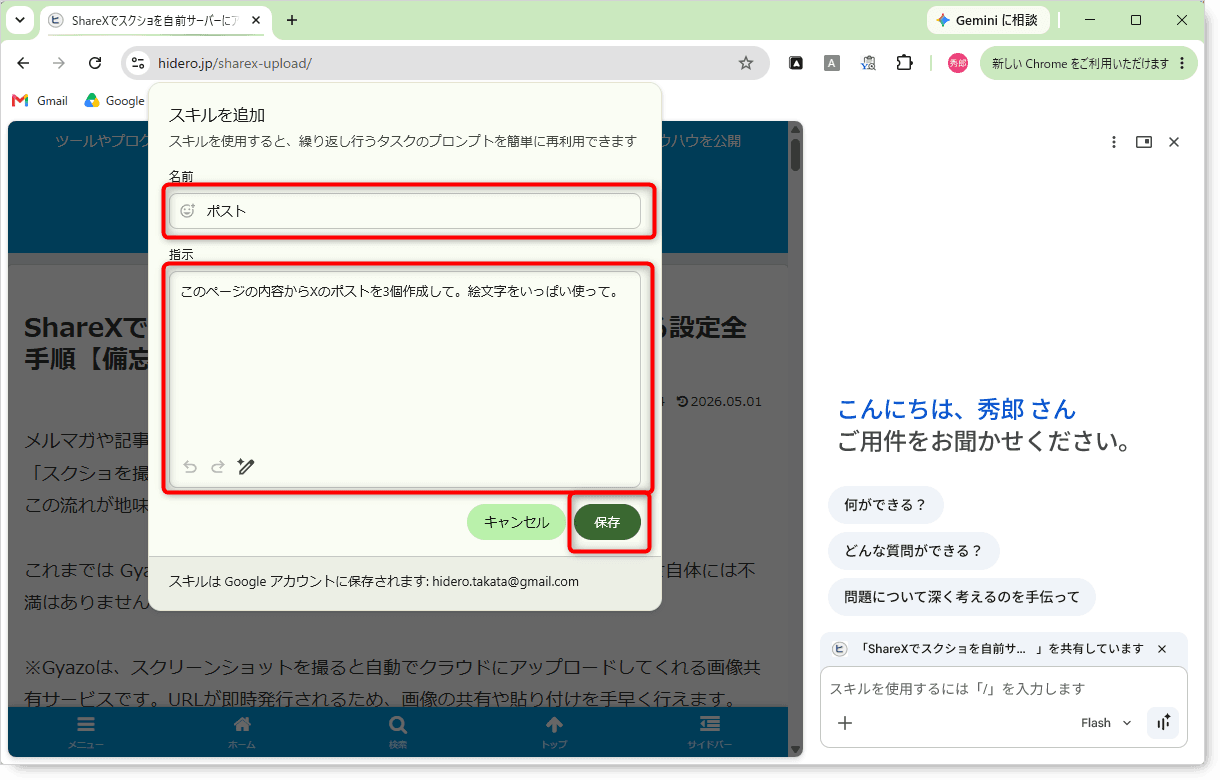
上の「Geminiに相談」をクリックして、Gemini in Chromeが開き、入力フィールドに「/」を入力したら、「スキル追加」を選ぶ。
2.名前を指示を入力
スキル追加画面が表示されるので、わかりやすい名前と指示(プロンプト)を入力して保存します。
以上の手順でスキルの作成は完了です。
スキル機能の使用例
僕が作成した簡単だけど意外と使えるスキルの例を紹介します。
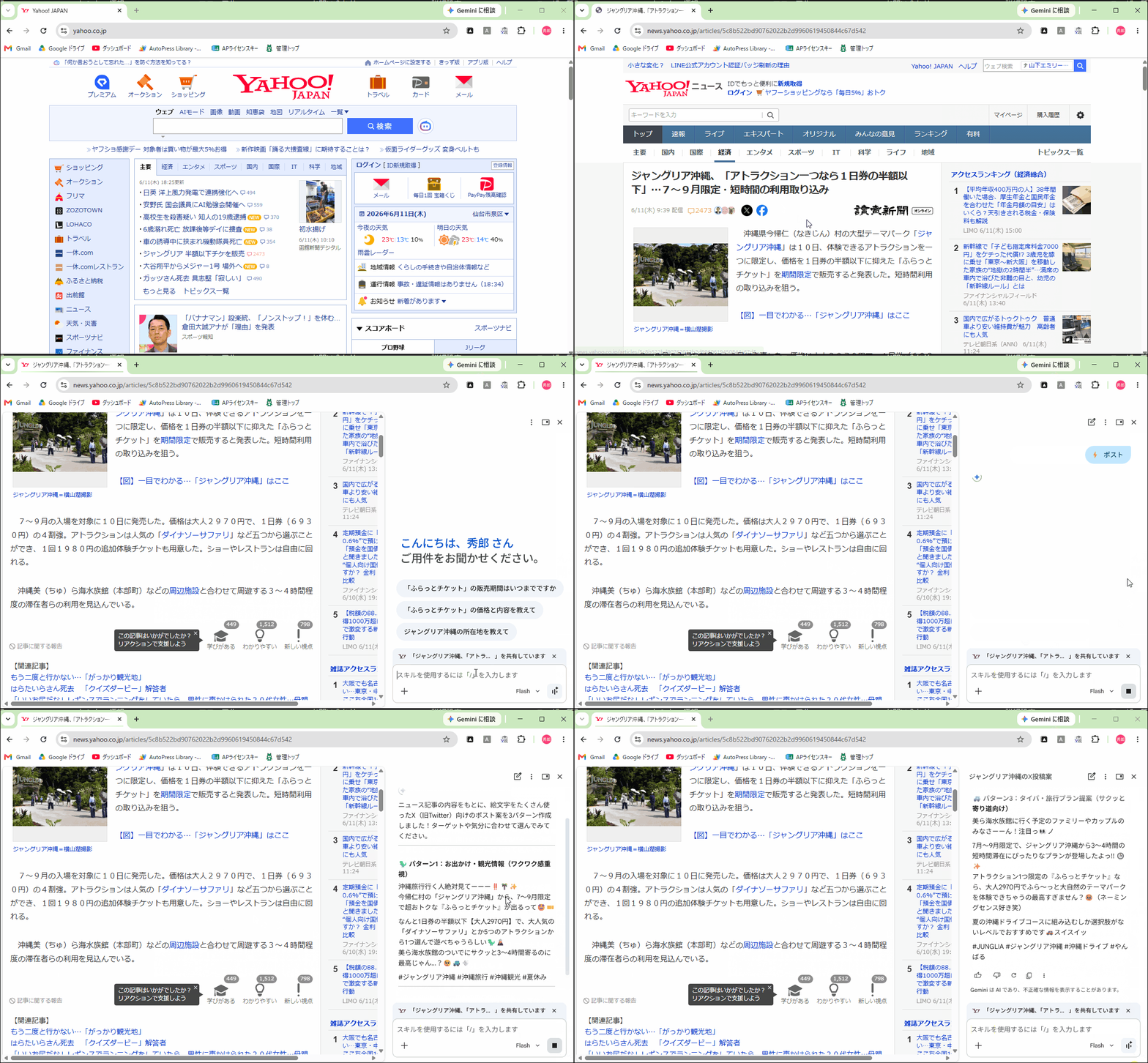
ポスト生成スキル
記事からXのポストを3つ作成するスキルです。
名前:ポスト
指示:このページの内容からXのポストを3個作成してください。絵文字も使ってください。
これだけで作成したポストをヤフーのニュース記事のページなどで使用すると良い感じのポストを作成してくれます。
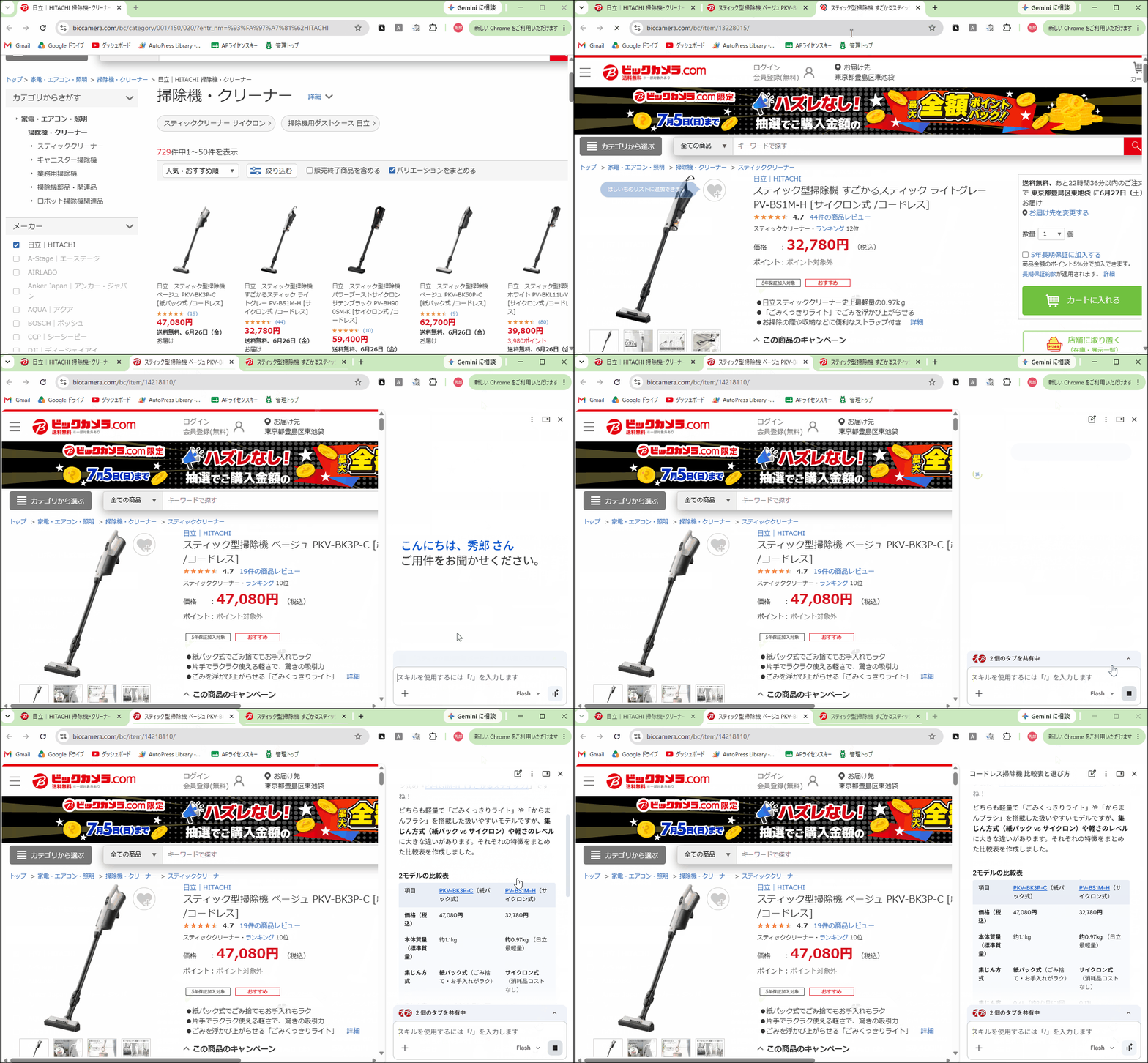
比較表作成スキル
2つの記事を比較して比較表を作成するスキルです。
名前:比較表
指示:この2つの商品についてその特徴を確認して比較表を作ってください。
商品の比較表などを作成する場合に役立てることができます。
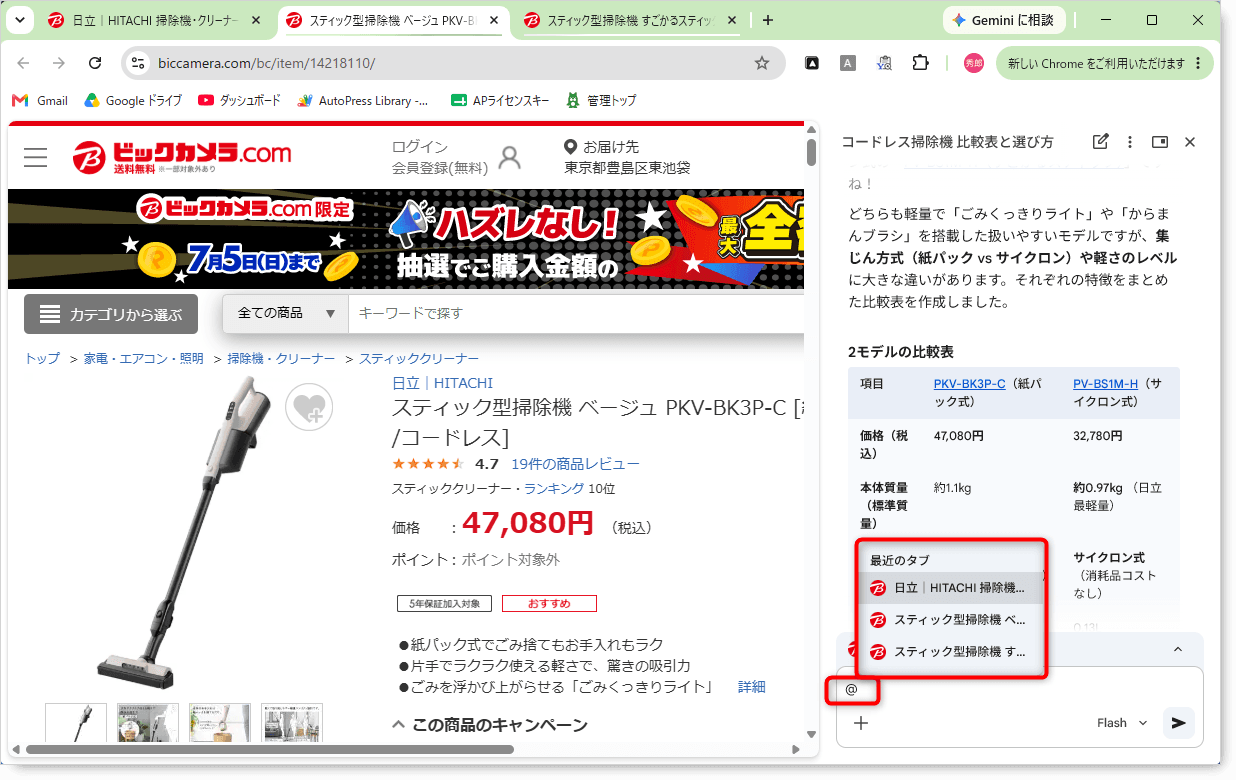
なお、このように複数のタブを跨いで使用する場合には「@」を入力してタブを追加するのがポイントです。
まとめ:アイデア次第で使い方は無限大
Gemini in Chromeのスキル機能(定型プロンプト)は、「ページを開いて決まった指示を出すだけ」で使えるのが最大の魅力です。
今回紹介した「ポストの作成」や「比較表の作成」以外にも、海外サイトの自然な翻訳、難解な専門用語の解説、長文ページの箇条書き要約など、あなたの日常に合わせて無限にカスタマイズできます。
ぜひ、普段のブラウジングで「少し面倒だな」と感じる作業をスキル化して、快適なネットライフを手に入れてください!