Codexってどんなものか、Codexでどんなことができるのか、こちらで簡単な仕事を頼んで練習してみましょう。
「AIへ質問する」だけでなく、「ファイルを渡して、仕事を任せる。そして、新たにファイルを作ってもらってり、渡した修正してもらったりする」というCodexの使い方に慣れることです。
ブログ、SNS、note、メルマガ、商品販売などに取り組む人にとっても、かなり相性のよい作業パートナーです。
ChatGPTでも記事や投稿は作れるのでは?
ChatGPTでも、Codexと同じように作業を手伝ってもらえます。たとえば、ブログ記事を書いたり、SNSに投稿する文章を作ったりすることができます。
使い方も簡単です。ChatGPTに「こんな文章を書いて」と具体的にお願いするだけで、そのまま使えるレベルの文章を作ってくれます。
たとえば、次のように頼むことができます。
この文章をもとに、ブログ記事とXの投稿を作ってください。
そのため、必ずしも「Codexのほうが質の高い文章を作成できる」という訳ではないです。
Codexとの違いがわかりやすく出てくるのは、文章を1本作るときではなく、複数のファイルを使いながら、いくつもの作業を順番に進めるときです。
たとえば、次のような依頼です。
過去のブログ記事、note、SNS投稿、アクセス解析のCSVを確認してください。
反応のよかったテーマを分析し、まだ書いていない切り口を探してください。
その結果をもとに、来月の投稿計画、ブログ記事2本、note1本、X投稿10本を作成してください。
内容の重複も確認し、完成した原稿を媒体別のフォルダに整理してください。
この仕事には、単なる文章生成だけでなく、次のような連続作業が含まれます。
- 過去コンテンツを探して読む
- 数字と投稿内容を照合する
- 売れたテーマや反応のよい切り口を分析する
- 媒体ごとに文章を作り分ける
- 内容の重複を確認する
- 複数の成果物をファイルとして整理する
Codexは、こうした「調べる→考える→作る→確認する→直す」という仕事をまとめて進めるのが得意です。
このように、複数のファイルと複数の工程をまとめて任せられることが、Codexを使う大きなポイントです。
ChatGPTとの違い
違いは「答えの品質」より、「どこまで仕事を持って進められるか」です。短い文章やアイデアを1つ作るだけならChatGPTでも十分です。資料や工程が増えるほど、Codexの持ち味が出やすくなります。
練習前に、安全な作業フォルダを用意する
それでは実際にCodexを使って練習してみましょう。
この練習では、重要な書類が入っていない新しい空のフォルダを使います。
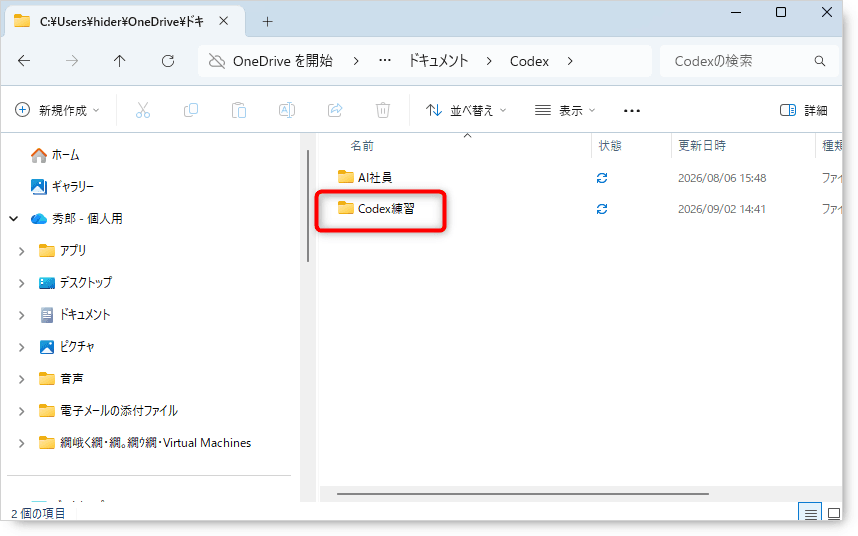
例えば、パソコン上に次のフォルダを作ります。
Codex練習
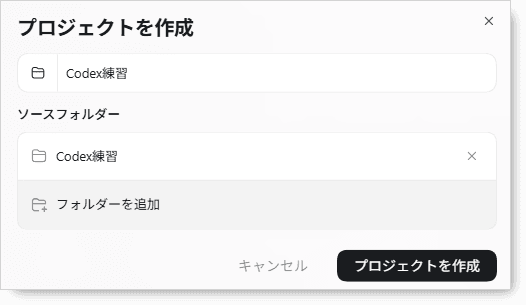
練習用フォルダを作ったら、そのフォルダをCodexの作業フォルダとして新しいプロジェクトを開きます。
必ず練習専用フォルダを使ってください
デスクトップ全体、ドキュメント全体、仕事の重要なデータが入ったフォルダなどを、そのまま練習用の作業フォルダにしないでください。
Codexは、依頼に応じて作業フォルダ内のファイルを作成・編集できます。重要なファイルの削除や上書きを避けるため、練習用フォルダで試しましょう。
ブログ原稿、商品資料、アクセス解析のCSVなどを使用する場合は、元の資料はそのまま残し、資料のコピーを練習用フォルダに入れると安心です。
まずは簡単な仕事を頼んでみる
いきなりブログやメルマガなどの実務を任せる前に、まずはもっと簡単な仕事でCodexの動きを確認してみましょう。
ここでは、複数のメモを読んで内容を整理し、1つの新しいファイルにまとめてもらいます。
やること自体は単純ですが、
- 複数のファイルを確認する
- 内容を比較する
- 重複を判断する
- 情報を整理する
- 新しい成果物をファイルとして作る
という、Codexの基本的な使い方を一度に体験できます。
3つのメモを整理してもらう
まず、「Codex練習」フォルダの中に、次の3つのテキストファイルを作ります。
Codex練習
├── メモ1.txt
├── メモ2.txt
└── メモ3.txt
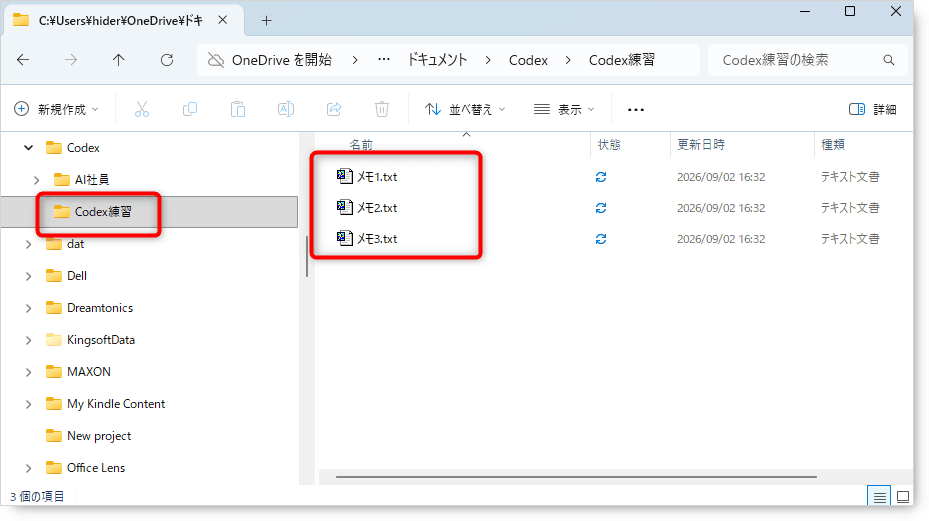
中身は、次のような簡単なメモで構いません。
メモ1.txt
・プロフィールページを修正する
・ブログの画像を差し替える
・田中さんに返信する
・田中さんへの返信は金曜日まで
メモ2.txt
来週やりたいこと
・新しい記事を書く
・古い記事を見直す
メモ3.txt
思いついたこと
ブログ記事は初心者向けを増やしたい。
プロフィールの自己紹介が古い。
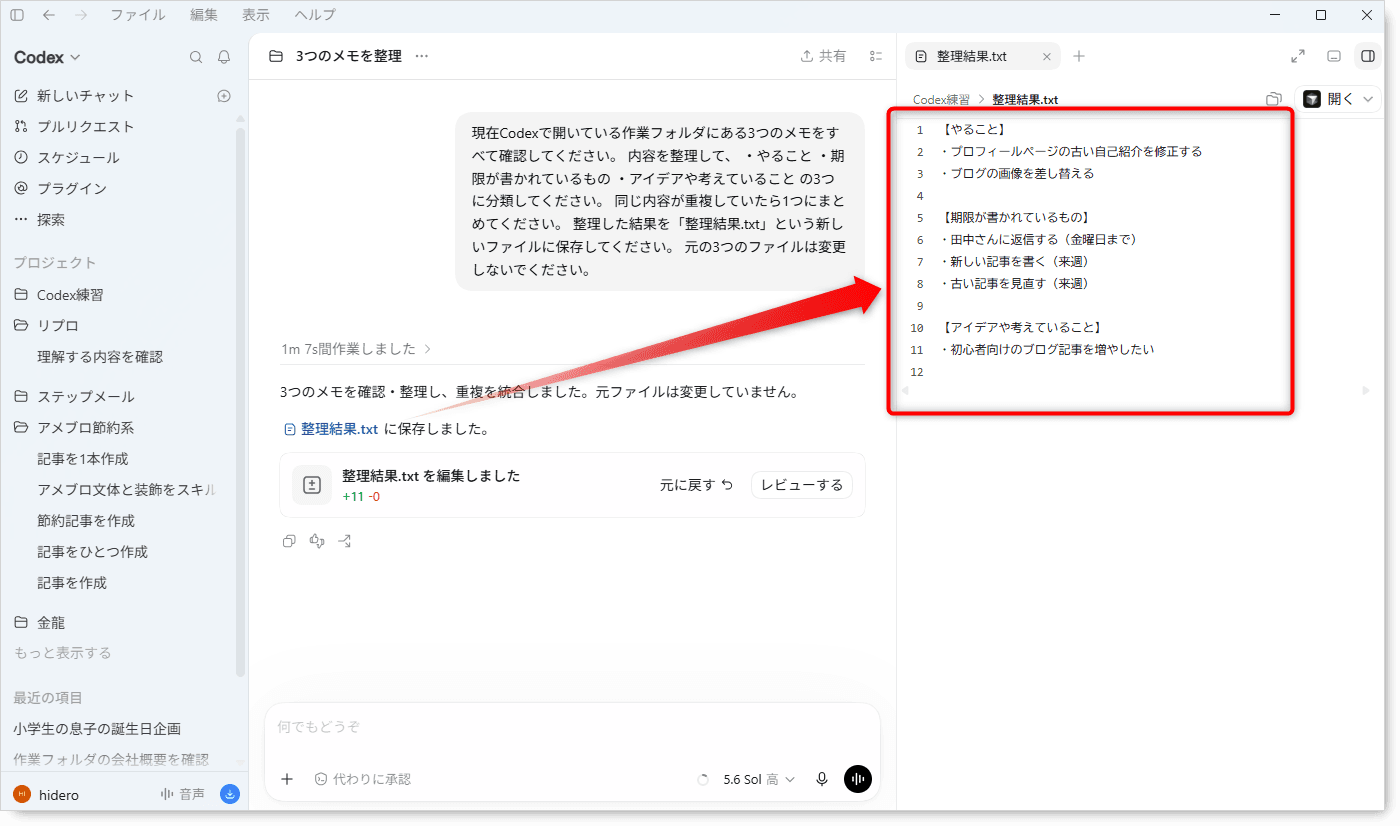
3つのファイルを用意したら、Codexで「Codex練習」フォルダを開いた状態で、次のプロンプトを送ります。
プロンプト例
現在Codexで開いている作業フォルダにある3つのメモをすべて確認してください。

内容を整理して、

・やること
・期限が書かれているもの
・アイデアや考えていること

の3つに分類してください。

同じ内容が重複していたら1つにまとめてください。

整理した結果を「整理結果.txt」という新しいファイルに保存してください。
元の3つのファイルは変更しないでください。
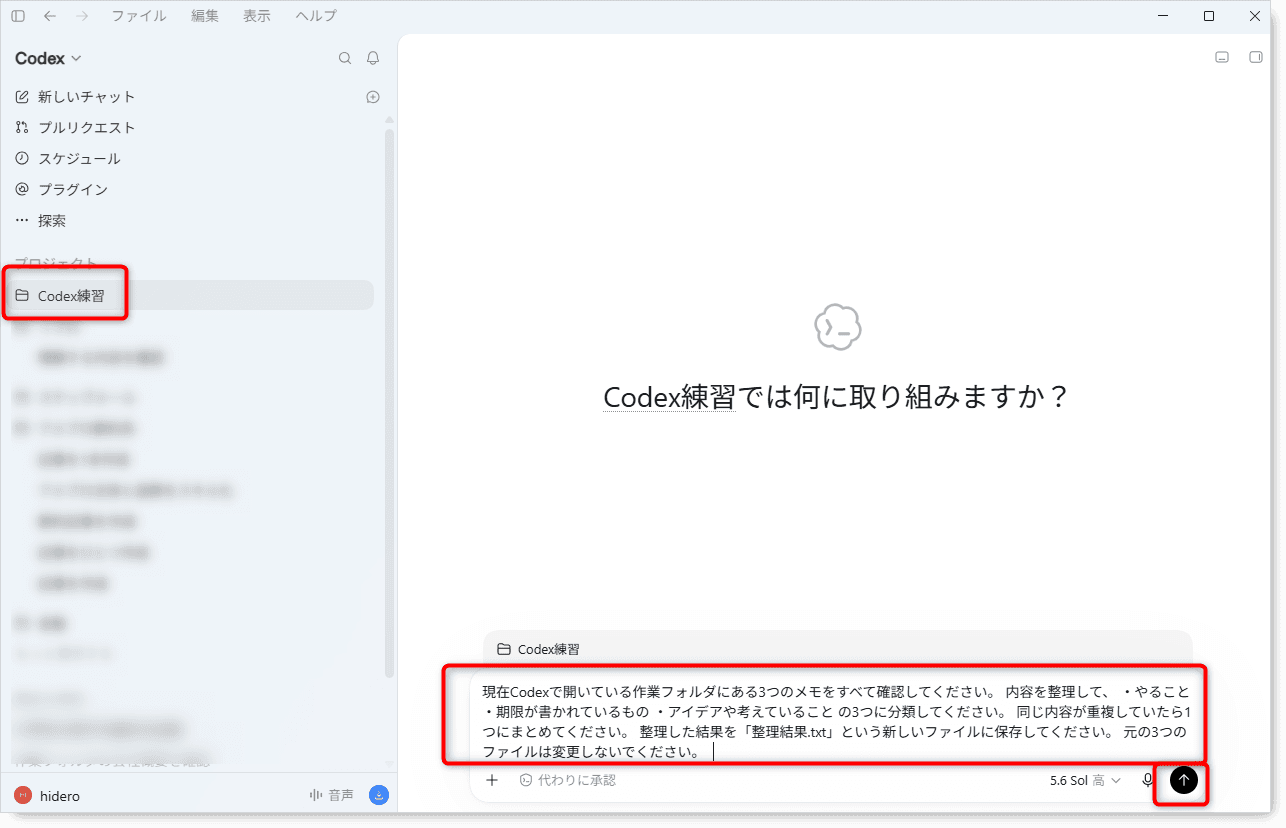
処理が終わると「整理結果.txt」のリンクが表示されるのでクリックするとその内容を確認できます。
この練習では、Codexに質問して答えを返してもらうだけではありません。
フォルダの中にある複数のファイルを読んでもらい、内容を整理し、新しい成果物をファイルとして作ってもらうところまでを任せています。
今回扱ったのは簡単なメモですが、これをブログ記事、SNS投稿、商品資料、アクセスデータなどに置き換えると、より実務的な仕事にもそのまま応用できます。
この練習で体験していること「複数のファイルを確認する → 内容を整理する → 判断する → 新しいファイルを作る」という一連の流れです。
Codexでは、この流れをさらに長くして、分析、文章作成、修正、ファイル整理などをまとめて任せることができます。
ネットビジネスで使える5つの具体例
ここからは、ネットビジネスで活用できる5つの簡単な具体例を使って、実際に動かしてみます。実際の動作を確認することで、Codexのできることのイメージを掴んでください。
練習には、前の手順で作成した「Codex練習」という作業フォルダのプロジェクトを使います。
これから紹介するそれぞれの例では、「Codex練習」フォルダの中に、用途ごとの新しいフォルダを作成して進めていきます。
1. 過去コンテンツの棚卸し
過去のブログ記事やnoteをまとめて確認し、次のような項目を整理できます。
- よく扱っているテーマ
- 不足しているテーマ
- 内容が古くなった記事
- 重複している記事
- 別の記事へ誘導できる箇所
- 商品やサービスへの導線が弱い記事
簡単な手順
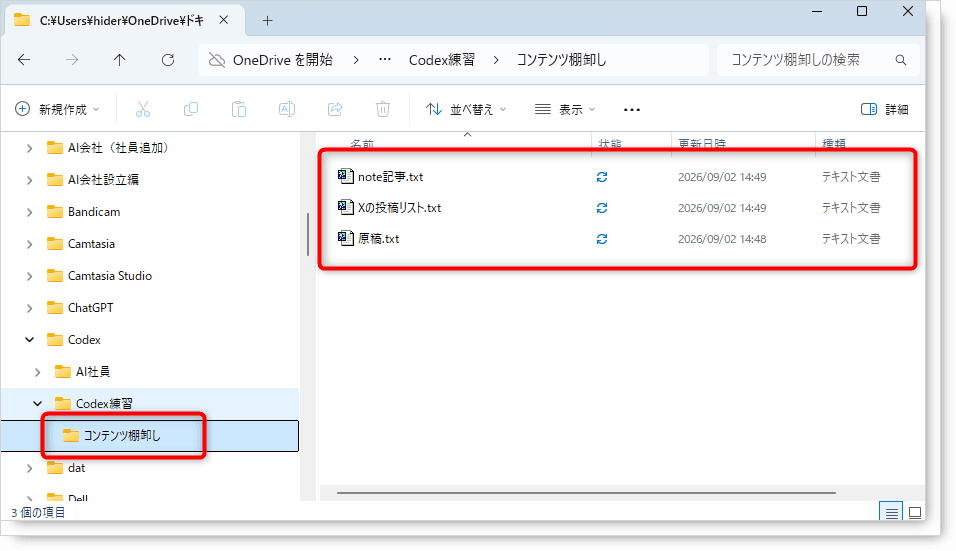
1.Codexで開いている作業フォルダ内に「コンテンツ棚卸し」というフォルダを作る
Codex練習
  └── コンテンツ棚卸し
2.過去のブログ原稿、note、SNS投稿を「コンテンツ棚卸し」フォルダに入れる
練習なので完璧な資料を用意する必要はありません。
代表的な原稿や投稿等をいくつか見繕ってテキストファイルにしてコピーするだけでも構いません。
3.商品説明やプロフィールがあれば一緒に入れる
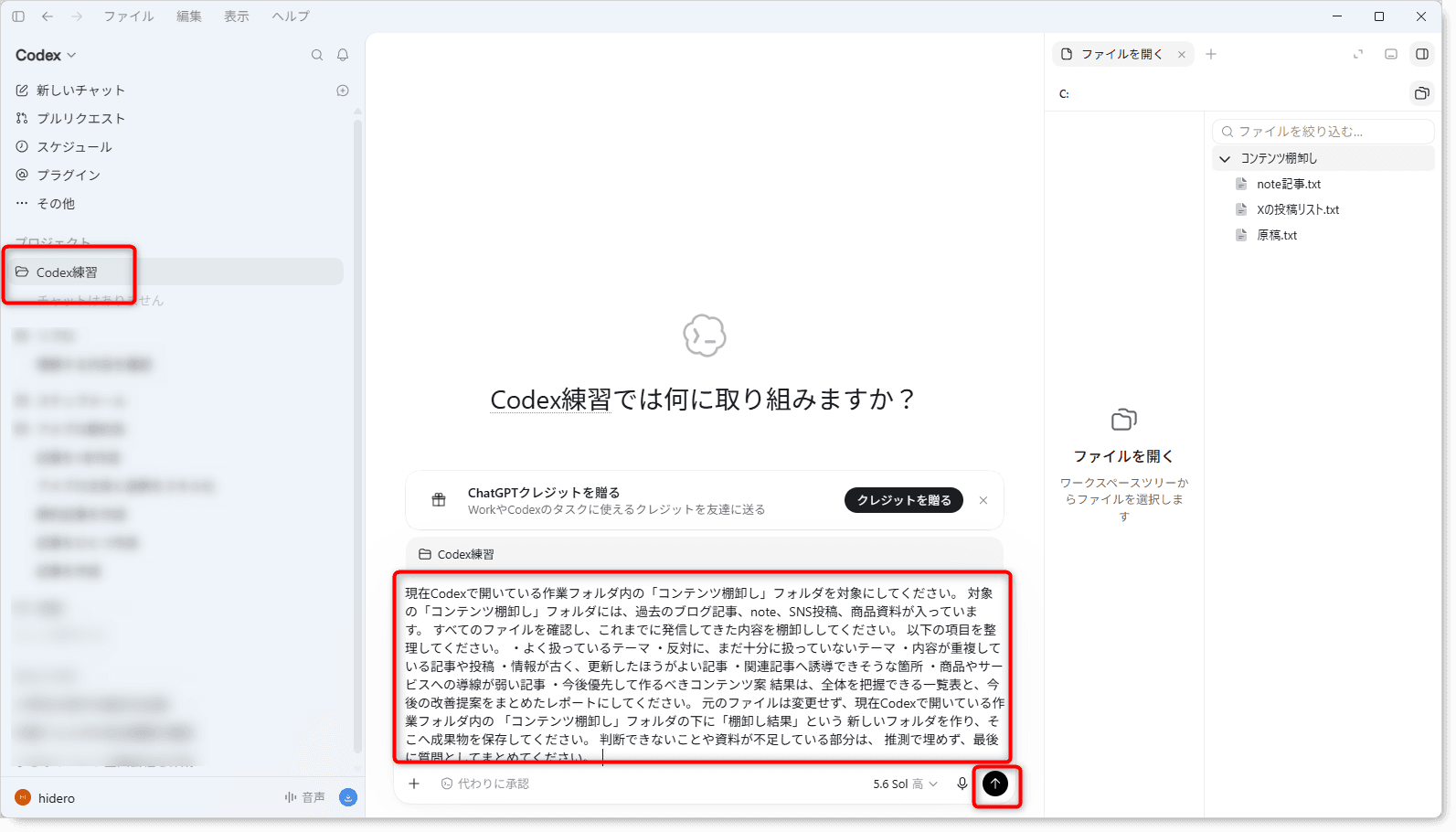
4.親の作業フォルダをCodexで開いた状態で、次のプロンプトを送る
プロンプト例
現在Codexで開いている作業フォルダ内の
「コンテンツ棚卸し」フォルダを対象にしてください。
対象の「コンテンツ棚卸し」フォルダには、
過去のブログ記事、note、SNS投稿、商品資料が入っています。

すべてのファイルを確認し、これまでに発信してきた内容を棚卸ししてください。

以下の項目を整理してください。

・よく扱っているテーマ
・反対に、まだ十分に扱っていないテーマ
・内容が重複している記事や投稿
・情報が古く、更新したほうがよい記事
・関連記事へ誘導できそうな箇所
・商品やサービスへの導線が弱い記事
・今後優先して作るべきコンテンツ案

結果は、全体を把握できる一覧表と、
今後の改善提案をまとめたレポートにしてください。

元のファイルは変更せず、現在Codexで開いている作業フォルダ内の
「コンテンツ棚卸し」フォルダの下に「棚卸し結果」という
新しいフォルダを作り、そこへ成果物を保存してください。
判断できないことや資料が不足している部分は、
推測で埋めず、最後に質問としてまとめてください。
2. 1つのネタを複数媒体へ展開
1本の長文コンテンツから、
- SEOを意識したブログ記事
- note向けの読み物
- Xの投稿
- メルマガ
- YouTubeの台本
をまとめて作る、といった使い方ができます。
単なるコピペではなく、媒体の読まれ方に合わせて構成や文章量を変えるよう依頼できます。
簡単な手順
- Codexで開いている作業フォルダ内に「コンテンツ展開」というフォルダを作る
- 元になる文章、音声の文字起こし、セミナー資料などを「コンテンツ展開」フォルダに入れる
- 過去の文章を数本入れて、自分の文体を参考にしてもらう
- 親の作業フォルダをCodexで開いた状態で、次のプロンプトを送る
プロンプト例
現在Codexで開いている作業フォルダ内の「コンテンツ展開」フォルダを対象にしてください。
そのフォルダにある資料をもとに、1つのテーマを複数の媒体に展開してください。

過去のブログやSNS投稿が入っている場合は、
私の文体や言葉遣いの参考にしてください。
ただし、過去の文章をそのままコピーしないでください。

以下の原稿を作成してください。

・SEOを意識したブログ記事:1本
・note向けの読み物:1本
・Xの通常投稿:5本
・メルマガ:1通

媒体ごとに、想定読者、文章量、構成、冒頭のつかみ、
読後に取ってほしい行動を調整してください。

同じ文章を短くしただけの内容にはせず、
それぞれの媒体で自然に読める形にしてください。
資料に書かれていない実績、数字、体験談は作らないでください。

完成した原稿は媒体別にファイルを分け、
現在Codexで開いている作業フォルダ内に
展開済みコンテンツ」フォルダを作って保存してください。
最後に、それぞれをどの順番で公開すると効果的か、
公開スケジュールも提案してください。
3. 途中まで書いたステップメールの続きを作る
途中まで作成したステップメールを読み込ませて、その流れを引き継いだ続きを作ることもできます。
たとえば、1通目から3通目までは自分で作成済みで、4通目以降を考えてほしい場合です。
すでに書いたメールを参考にしてもらうことで、
- これまでの話の流れ
- 読者に伝えてきた内容
- 文章の雰囲気や言葉遣い
- まだ説明していない内容
- ステップメール全体のゴール
を確認したうえで、続きを作ってもらえます。
簡単な手順
- Codexで開いている作業フォルダ内に「ステップメール」というフォルダを作る
- 作成済みの1通目、2通目、3通目を、それぞれ別のテキストファイルにして入れる
- 4通目で伝えたい内容と、ステップメール全体のゴールをメモにして入れる
- 必要であれば、商品資料や読者像、プロフィールなども一緒に入れる
- 親の作業フォルダをCodexで開いた状態で、下記のプロンプトを送る
たとえば、フォルダの中を次のようにしておきます。
Codex練習
  └── ステップメール
      ├── 01_1通目.txt
      ├── 02_2通目.txt
      ├── 03_3通目.txt
      ├── 04_今後の展開.txt
      └── 商品資料.txt
「04_今後の展開.txt」には、たとえば次のような簡単なメモを書いておきます。
4通目では、〇〇について伝えたい。

ここまでは読者の悩みや原因について説明してきたので、
4通目からは解決方法について少しずつ話していきたい。

このステップメール全体のゴールは、
最終的に〇〇という商品・サービスに興味を持ってもらうこと。

全部で7通程度を想定している。
細かい構成まで自分で決める必要はありません。
「ここまでは書いた」「次はこういう方向に進めたい」「最後はここにつなげたい」という情報を渡して、途中から仕事を引き継いでもらうイメージです。
プロンプト例
現在Codexで開いている作業フォルダ内の
「ステップメール」フォルダを対象にしてください。

このフォルダには、すでに作成したステップメールの1通目から3通目と、
今後の展開について書いたメモ、関連資料が入っています。

まず、1通目から3通目までを順番に読んで、次の内容を整理してください。

・ここまで読者に伝えていること
・各メールの役割
・話の流れ
・文章の雰囲気や言葉遣い
・読者が現時点で理解していると考えられること
・まだ説明していないこと
・今後につなげられそうな話題

そのうえで、「今後の展開」のメモを確認してください。

4通目で扱いたい内容と、ステップメール全体のゴールを踏まえて、
4通目以降の続きを作成してください。

すでに1通目から3通目で説明した内容を、不必要に繰り返さないでください。
また、急にゴールに繋げるのではなく、
それまでのメールから自然につながる流れにしてください。

過去のメールの文体や言葉遣いは参考にしてください。
ただし、文章をそのままコピーするのではなく、
続きを読んだときに違和感がないようにしてください。

まず、ステップメール全体について、
・各通の役割
・各通で伝える内容
・読者の気持ちをどのように変化させるか
・最終的なゴールへどうつなげるか
を簡単に整理してください。

そのあと、4通目以降のメール本文を作成してください。

作成したメールは1通ずつ別のファイルにしてください。

元の1通目から3通目は変更せず、
現在Codexで開いている作業フォルダ内の「
ステップメール」フォルダの下に「続きの原稿」という新しいフォルダを作り、
そこへ保存してください。

ステップメールを完成させるために必要な情報が不足している場合は、
推測で重要な内容を決めず、「確認したいこと」として別にまとめてください。
4. 売上やアクセスデータを分析する
ブログのアクセス数、SNSの反応、商品の売上などをまとめたCSVやExcelを読み、次のような内容をレポートにできます。
- どのテーマが集客につながったか
- 反応はよいが売上につながっていない投稿
- アクセスは少ないが成約率が高い投稿
- 売上につながりやすい導線
- 次に試すべき企画
簡単な手順
- Codexで開いている作業フォルダ内に「分析」というフォルダを作る
- アクセス解析やSNS管理画面からCSVをダウンロードして「分析」フォルダに入れる
- 商品の売上表やメルマガの結果も入れる
- 必要であれば、どの数字が何を意味するか、簡単な説明をメモに書く
- 親の作業フォルダをCodexで開いた状態で、次のプロンプトを送る
個人情報は入れない
氏名、メールアドレス、住所などの個人情報は、事前に削除してください。
プロンプト例
現在Codexで開いている作業フォルダ内の「分析」フォルダを対象にしてください。
対象の「分析」フォルダには、ブログのアクセスデータ、SNSの反応、
メルマガの結果、商品の売上データが入っています。

まず、各ファイルの内容と期間を確認し、
比較できるデータと比較できないデータを整理してください。

そのうえで、次の項目を分析してください。

・アクセスや反応が多かったテーマ
・商品購入や申し込みにつながったコンテンツ
・反応はよいが、売上につながっていないコンテンツ
・アクセスは少ないが、成約率が高いコンテンツ
・媒体ごとの特徴
・数字が急に変化している箇所
・改善できそうな導線
・今後増やすべきテーマ
・今後減らす、または見直すべき取り組み

相関関係を、原因であると断定しないでください。
データだけでは判断できないことは、その旨を明記してください。

結果は、初心者でも理解できる言葉でまとめた分析レポートと、
重要な数字を一覧にした表にしてください。
必要であればグラフも作成してください。

最後に、次の30日間で試せる改善施策を、優先順位、期待できる効果、
確認する数字とともに提案してください。
5. 商品販売用コンテンツを一括で作る
商品概要、想定読者、お客様の声、過去の発信などをもとに、次のような販売用コンテンツを一式で作ることもできます。
- 販売ページの原稿
- 告知用SNS投稿
- ステップメール
- よくある質問
- 購入者向け案内
- キャンペーンの進行表
簡単な手順
- Codexで開いている作業フォルダ内に「商品キャンペーン」というフォルダを作る
- 商品概要、価格、対象者、販売日程を入れる
- お客様の声、よくある質問、過去の販売ページがあれば追加する
- 自分のプロフィールや発信方針も入れる
- 親の作業フォルダをCodexで開いた状態で、次のプロンプトを送る
お客様の声を使う場合は、掲載許可や個人情報に注意してください。
プロンプト例
現在Codexで開いている作業フォルダ内の
「商品キャンペーン」フォルダを対象にしてください。
そのフォルダにある商品資料をもとに、販売キャンペーンで
必要になるコンテンツを一式作成してください。

まず資料を確認し、次の項目を整理してください。

・商品の内容
・想定する購入者
・購入者が抱えている悩み
・商品によって得られる変化
・他の選択肢との違い
・購入前に感じそうな不安
・資料だけでは分からない情報

そのうえで、以下を作成してください。

・販売ページの原稿
・販売前の予告のSNS投稿:3本
・販売期間中のSNS投稿:3本
・メルマガ:2通
・購入者向け案内文
・キャンペーンの進行表

誇張表現、根拠のない効果、存在しない実績や
お客様の声は使用しないでください。
同じ訴求を繰り返すだけでなく、悩み、理想の未来、ノウハウ、
事例、よくある誤解、不安への回答など、異なる切り口を使ってください。

完成した原稿は用途別にファイルを分け、
現在Codexで開いている作業フォルダ内に
「キャンペーン完成原稿」フォルダを作って保存してください。
実際の公開や送信は行わず、私が確認できる下書きとして作成してください。
不足している商品情報や、確認が必要な表現は、最後に一覧にしてください。
Codexの本当の便利さ
Codexの魅力は、「AIがすごい文章を書いてくれること」だけではありません。
何時間もかかる面倒な作業を、ファイル単位・企画単位で頼める
特に、次のような仕事ほどCodexの強みが出ます。
- 参考資料が多い
- 作るものが複数ある
- 同じ作業を繰り返している
- ファイルの整理まで必要
- 完成後の確認や修正も必要
反対に、ちょっとした相談、アイデア出し、短い文章の作成だけなら、ChatGPTでも十分です。
今回のポイント
- 短い文章やアイデアを1つ作るだけなら、ChatGPTでも十分です。
- Codexは、複数の資料、ファイル、工程を扱う仕事で強みが出ます。
- ブログ、note、SNS、メルマガなどを横断したコンテンツ制作にも使えます。
- データの確認、成果物の作成、整理、見直しまでまとめて依頼できます。
- 重要なのは「文章の品質差」より、「どこまで仕事を持って進められるか」です。
答えをもらうだけでなく、仕事を前に進めてもらう。
それが、ネットビジネスにおけるCodexの使いどころです。
コメント