
APIキーの取得自体は数分で完了します。以下の手順どおりに進めてください。
1. Google AI Studioにアクセス
Googleアカウントにログインしている状態で Google AI Studio にアクセスします。
2. APIキーの作成とコピー
Google AI Studio に移動したら以下の手順でAPIキーを作成します。
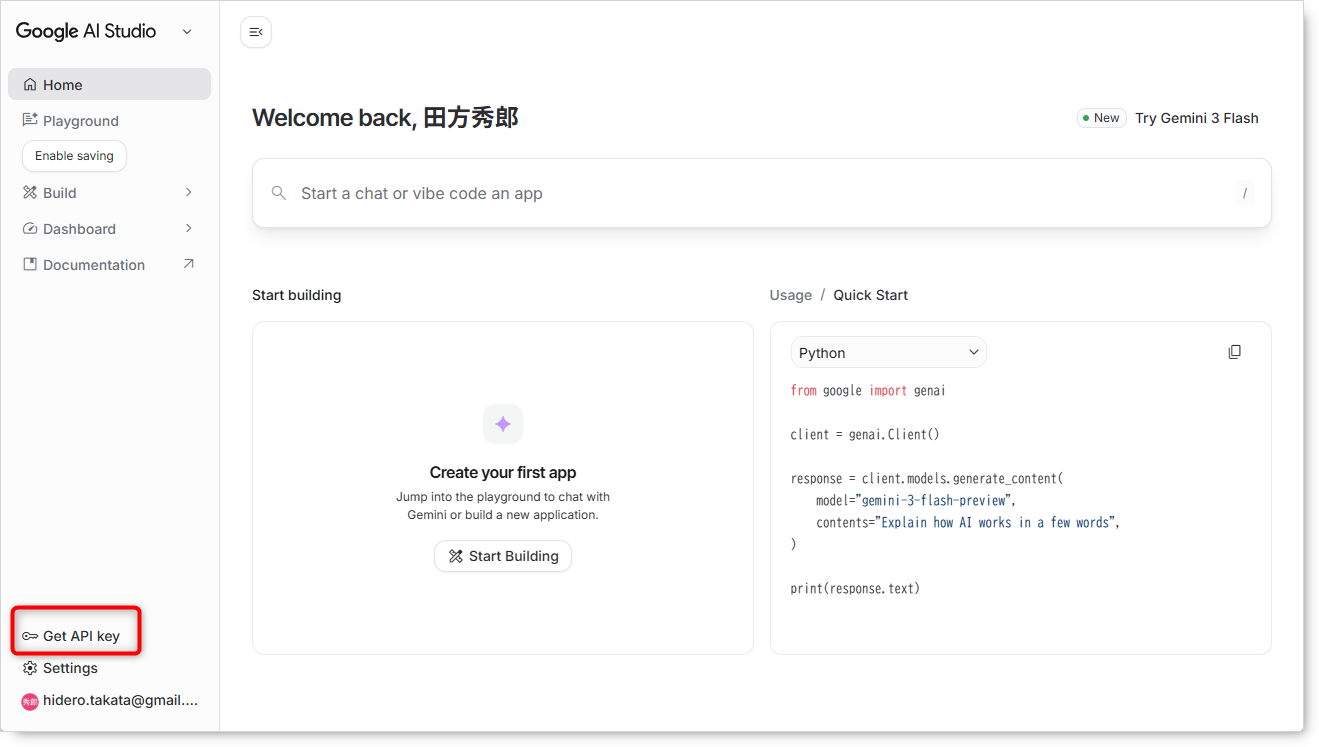
(1 )ログイン後、左のメニューにある 「Get API key」 をクリックします。
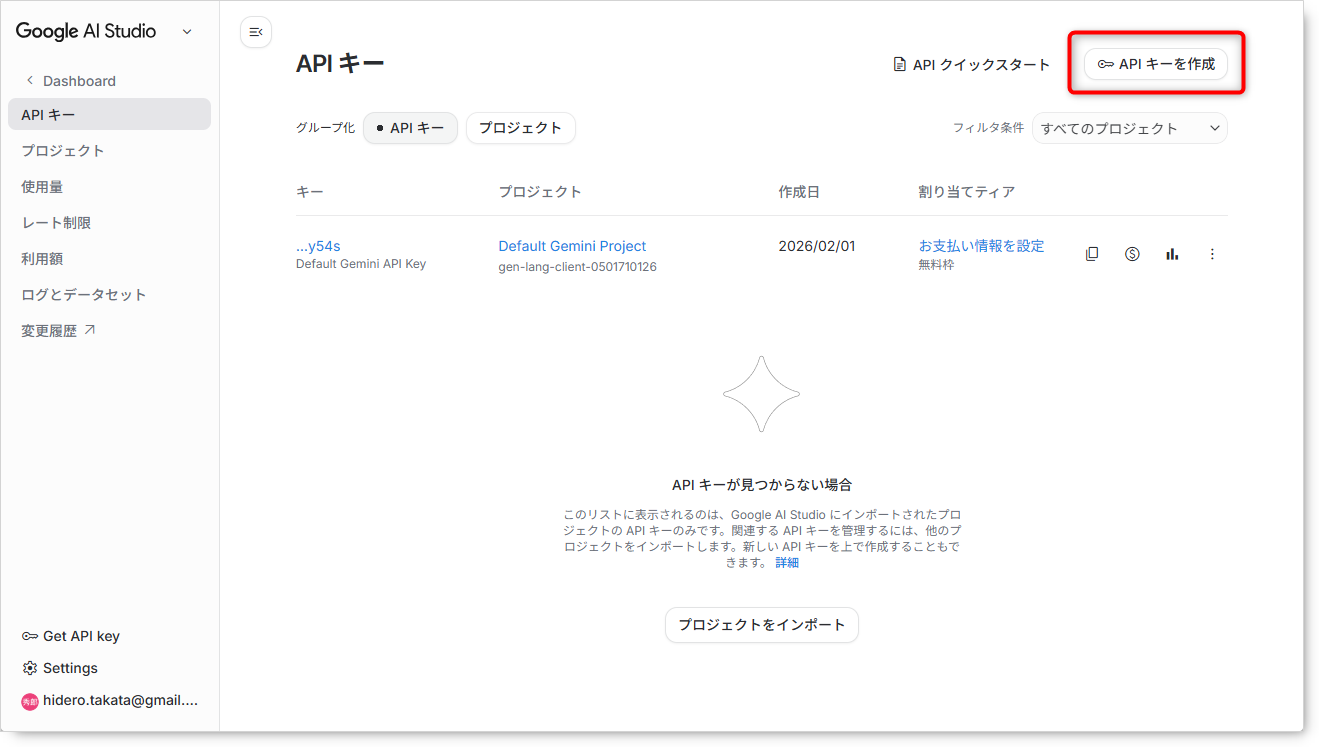
(2) 右上の「APIキーを作成」をクリックする
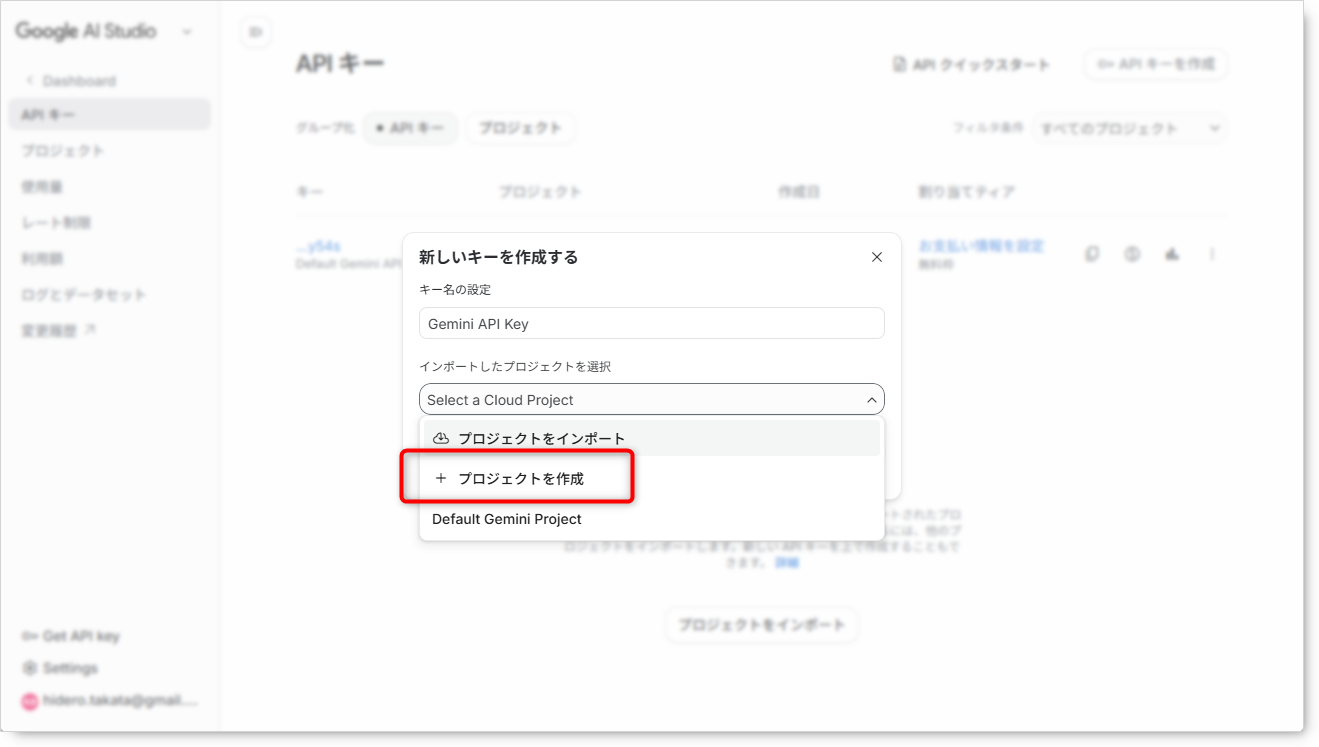
(3) プロジェクトを作成をクリックする
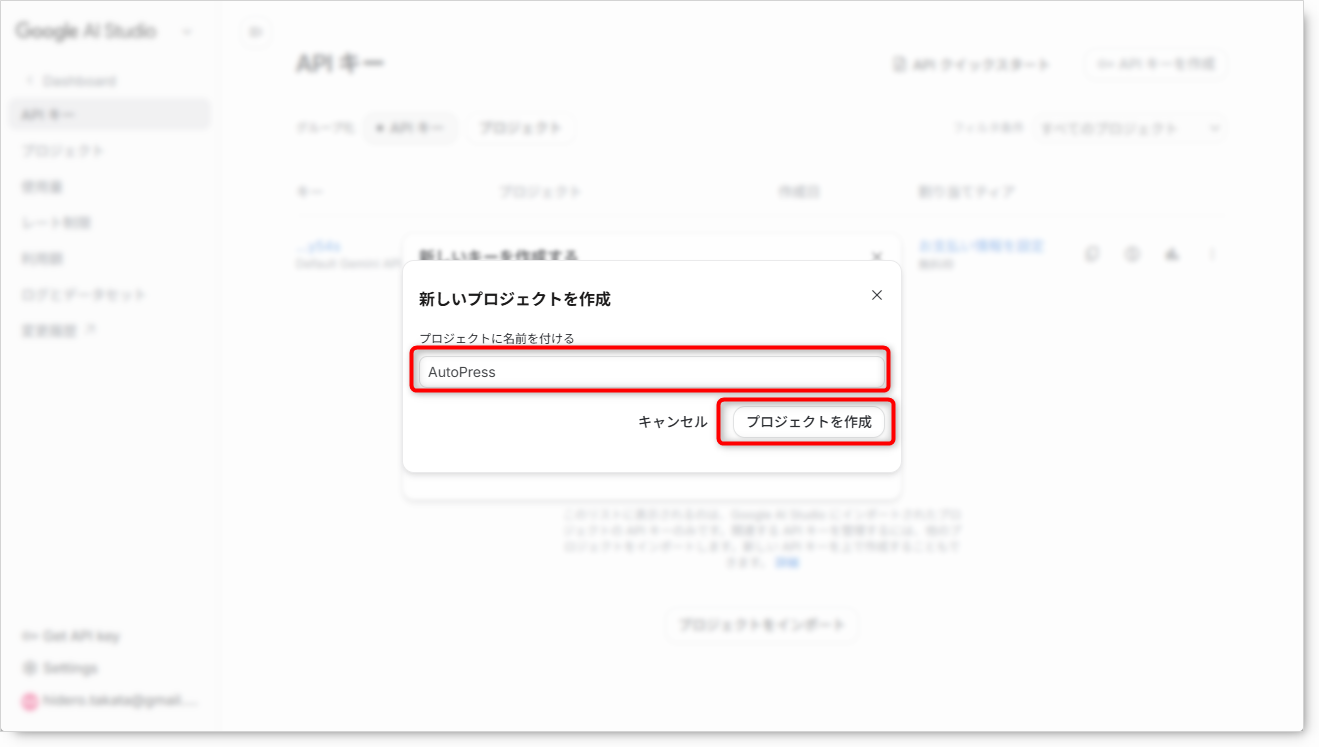
(4) わかりやすい任意のプロジェクト名を入力して「プロジェクトを作成」をクリックする
(5) わかりやすい任意のキー名を入力して「キーを作成」をクリックする。
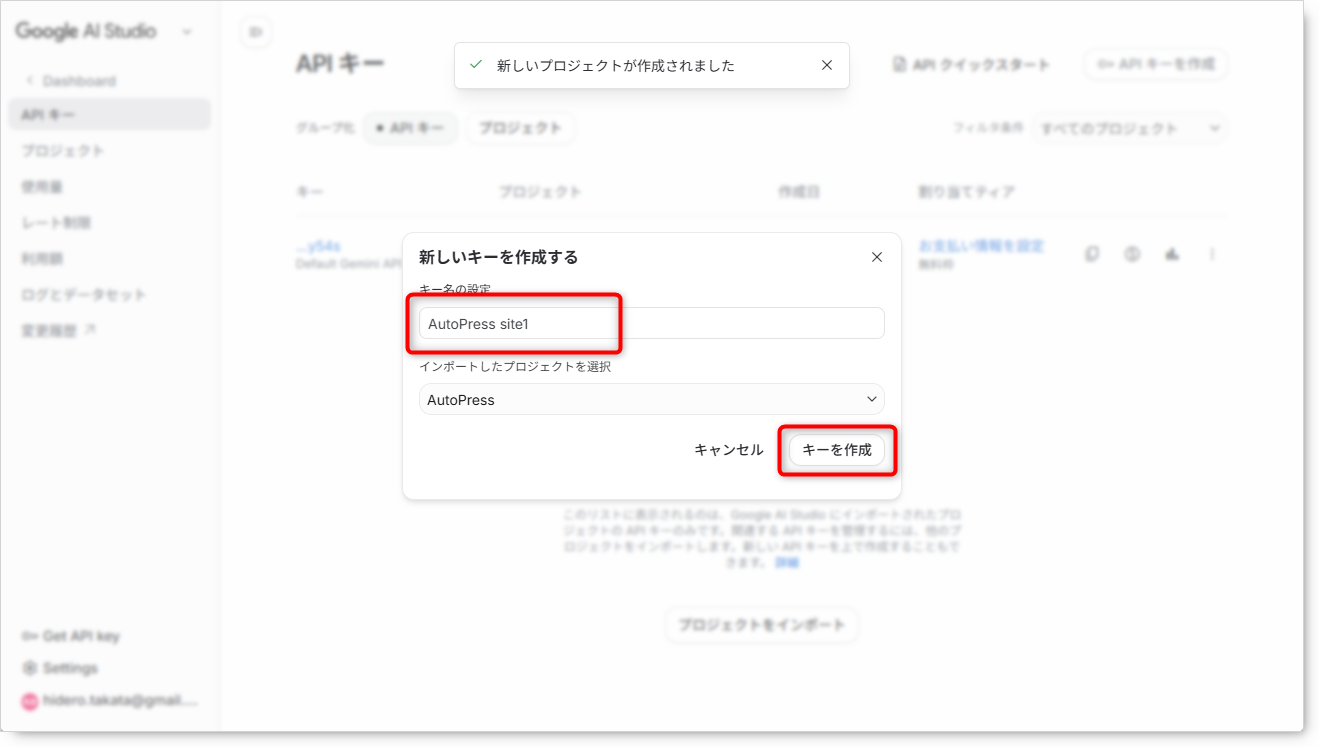
(6) APIキーの一覧が表示されるので「キー名」を確認し、コピーボタンをクリックしてAPIキーを安全な場所に保存します。
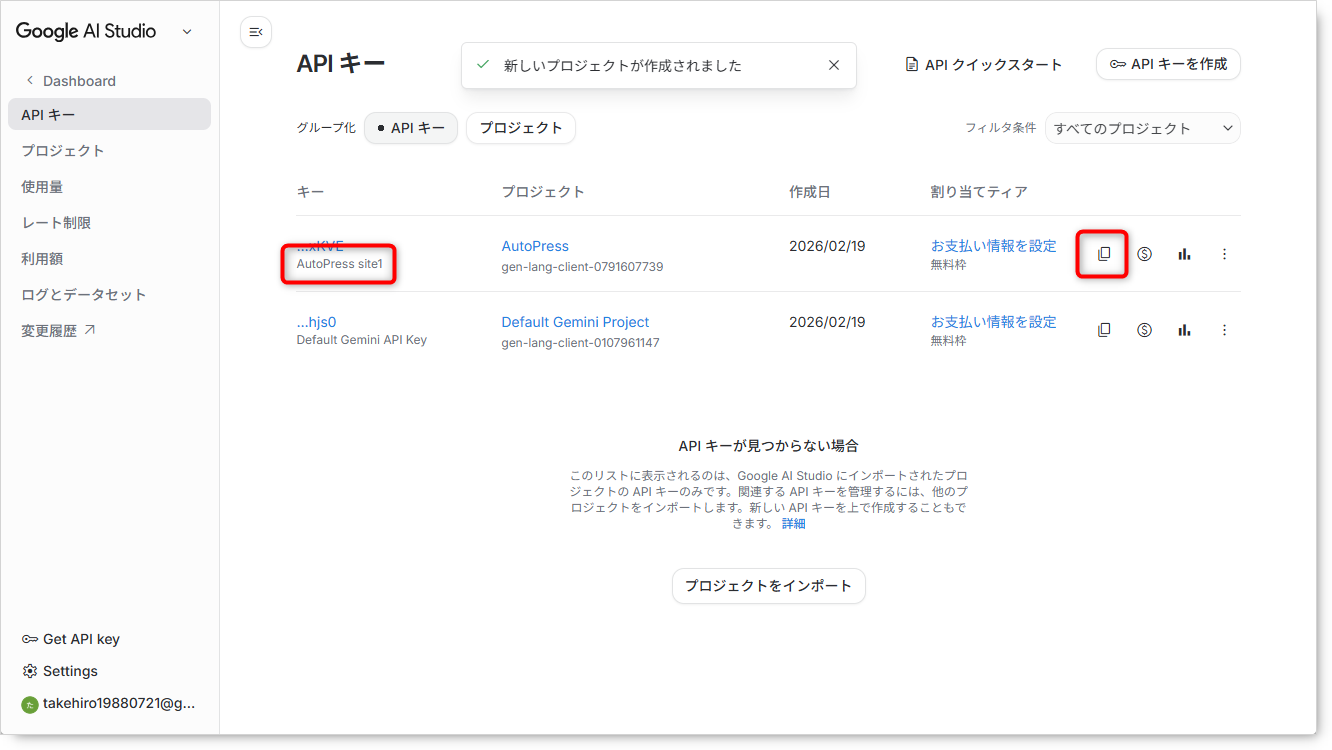
第三者に知られると、あなたの代わりにAPIを利用される可能性があります。
お支払い情報の登録
Google Gemini APIには、無料枠が用意されてる場合があり、このままでも利用することができます。しかし、支払い情報を登録してないと制限がかかり、実運用するには問題があります。
そこで以下の手順で支払い情報を登録します。
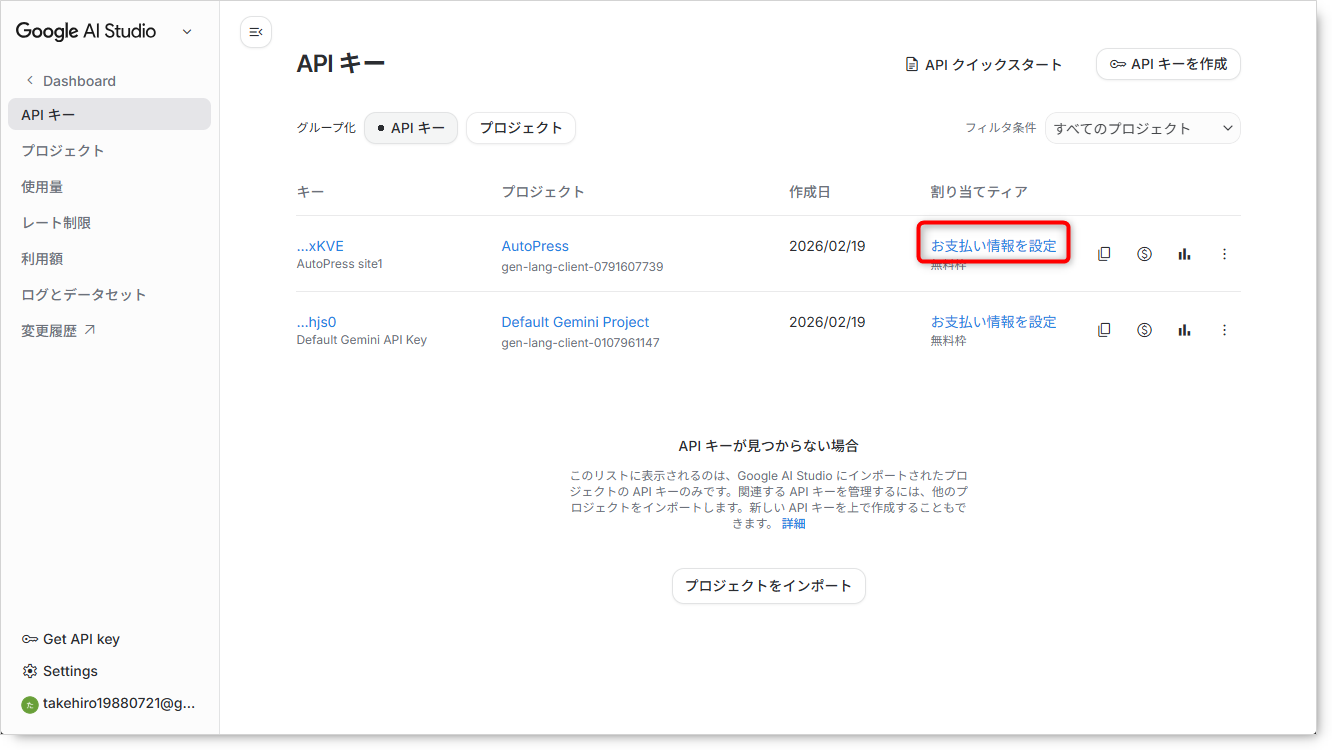
(1) APIキー一覧で「お支払い情報を設定」をクリックします。
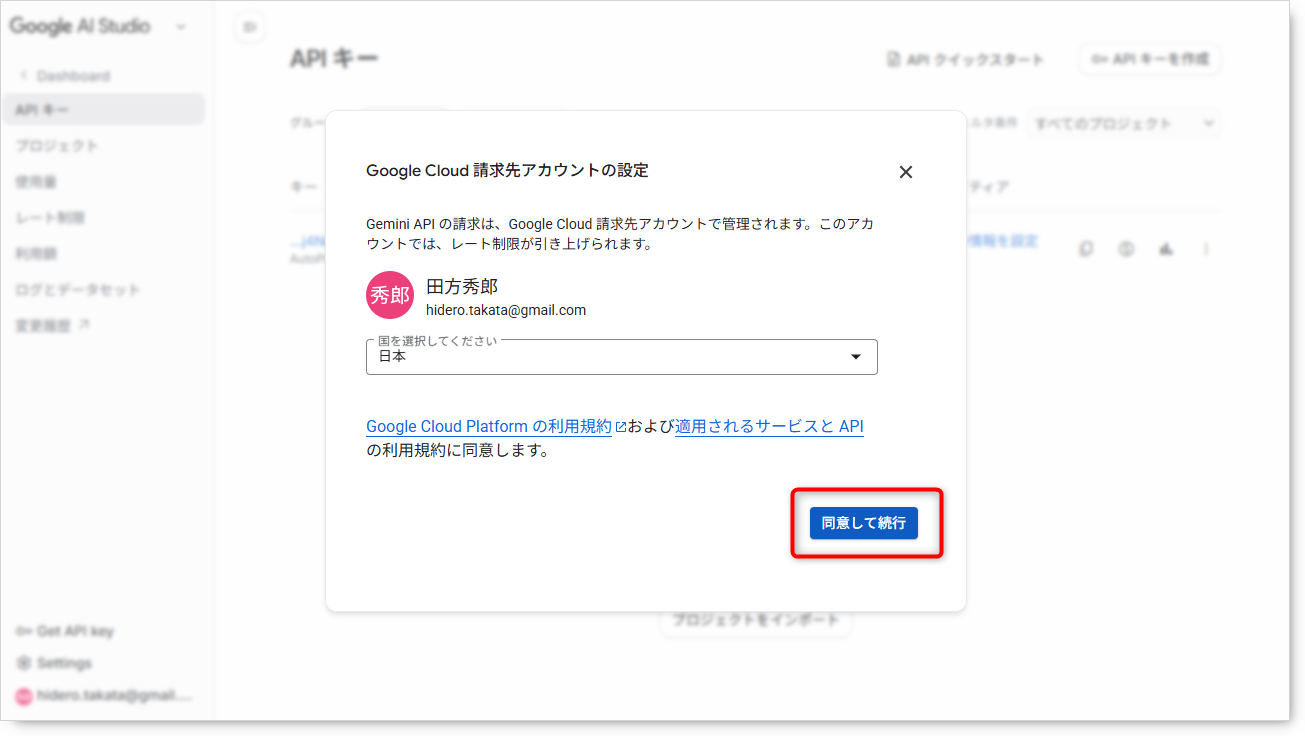
(2) アカウントを確認して「同意する」をクリックします。
(3) 連絡先情報とお支払い方法を入力して「アカウント設定の完了」をクリックします。
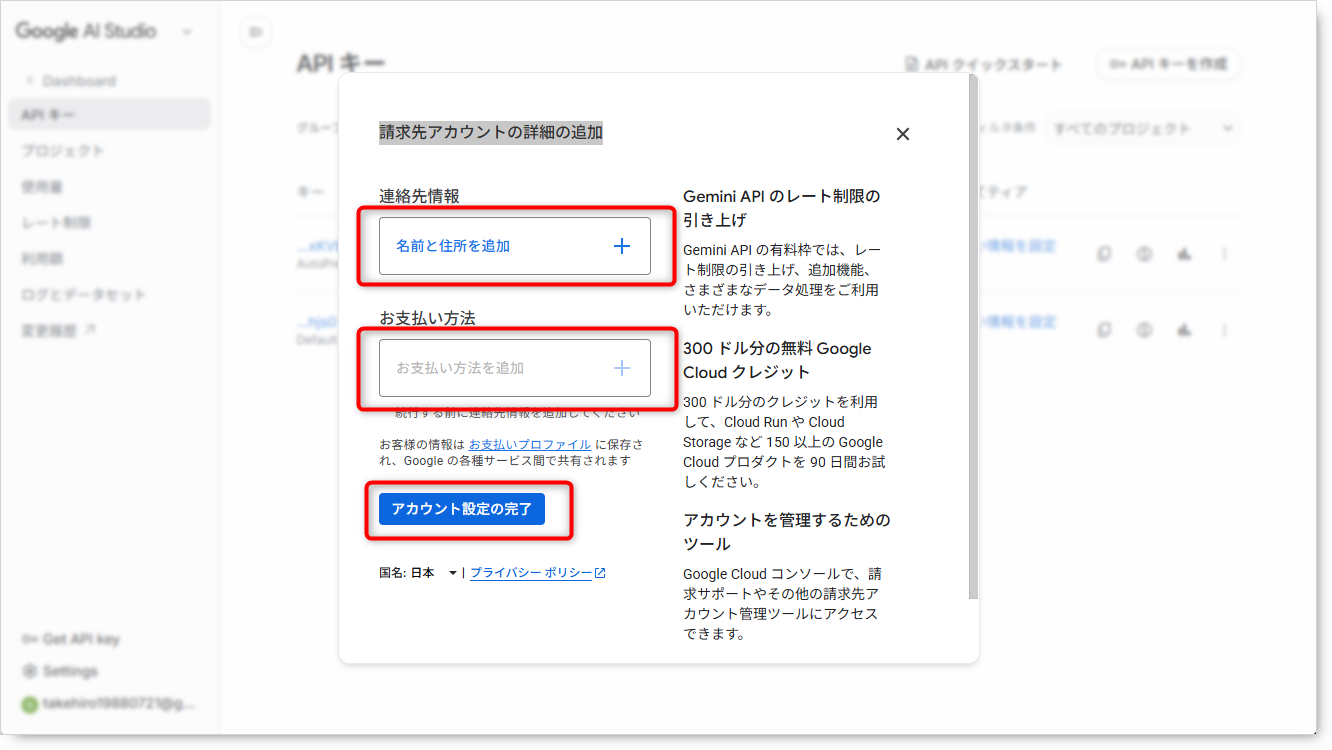
※ 右の「+」をクリックすると入力ウインドウが表示されます。
「連絡先情報」を入力すると「お支払い方法」を入力できるようになります。
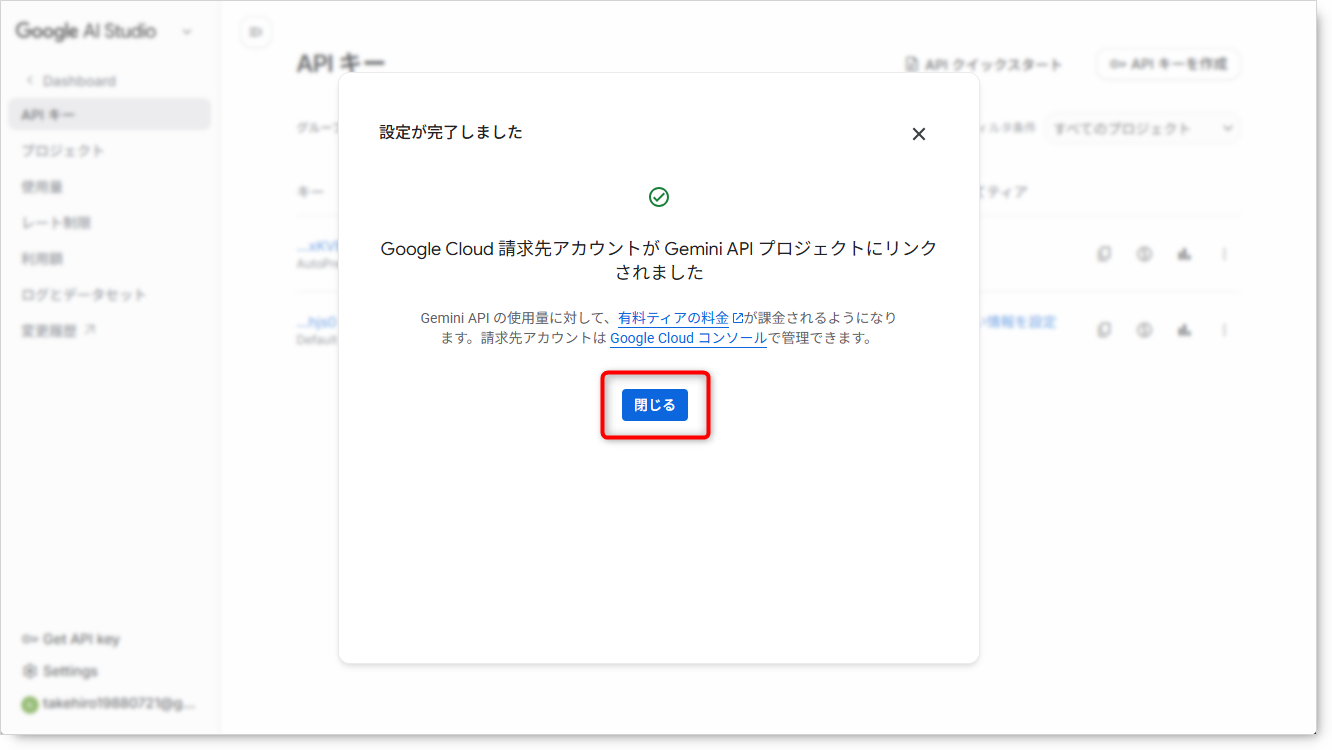
(4) 設定が完了した旨のメッセージが表示されるので「閉じる」ボタンをクリックします。
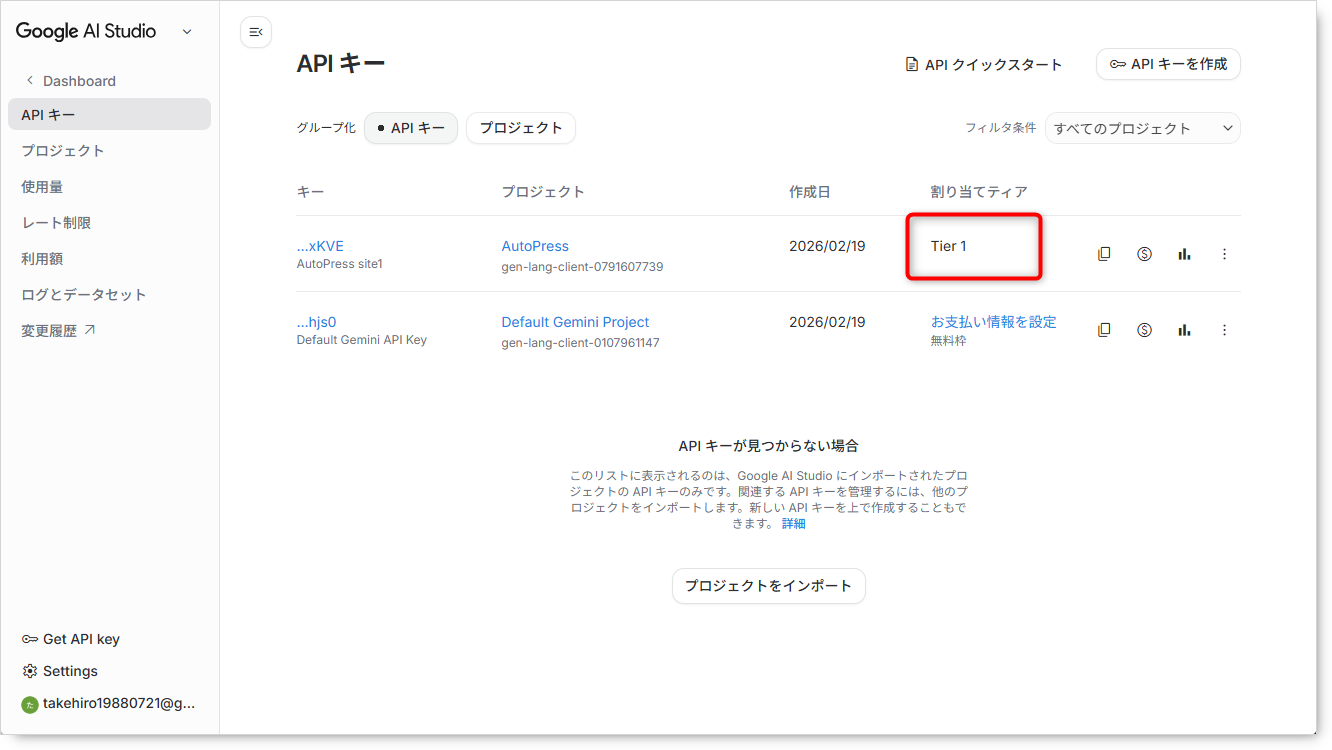
(5) ティアが割り当てられていることを確認します。
APIキーのセキュリティについて
APIキーは便利な反面、漏洩すると不正利用につながるため、取り扱いに注意してください。
⚠️ 重要:APIキーの取り扱いについて
・APIキーは他人に共有しないでください
・スプレッドシートの共有設定に注意してください(閲覧者にも見える可能性があります)
・APIキーが漏洩した場合は、Google AI Studioで再生成してください(古いキーは無効化推奨)
以上でGemini APIキーの取得が完了しました。
コメント